知犀思维导图App:3步快速修改主题颜色教程
知悉思维导图App如何更换颜色:满足个性化与视觉体验的完整指南 你是否在使用知悉思维导图App时,希望能将思维导图的颜色调整为自己喜欢的
知悉思维导图App如何更换颜色:满足个性化与视觉体验的完整指南
你是否在使用知悉思维导图App时,希望能将思维导图的颜色调整为自己喜欢的色调?个性化的色彩不仅能满足你的审美需求,更能有效提升视觉体验,有助于信息的组织和记忆。那么,知悉思维导图App究竟如何实现轻松换色呢?本文将为你详细介绍从预设主题到深度自定义的完整操作流程。
免费影视、动漫、音乐、游戏、小说资源长期稳定更新! 👉 点此立即查看 👈
快速更换:使用预设色彩主题
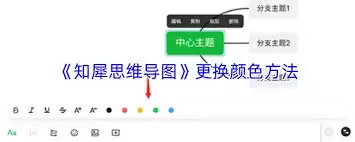
首先,打开知悉思维导图App,并进入你想要编辑的思维导图界面。通常在界面上方工具栏或其他显著位置,你会发现一个名为“主题”或“样式”的功能按钮。点击这个按钮,App会立即弹出一个“主题设置”窗口。
在这个窗口中,你可以看到多种精心搭配的预设颜色主题,供你一键选用。知悉思维导图App提供了丰富多样的色彩方案,涵盖了简约清新、活力明亮、沉稳商务等多种风格,以满足不同场景和心情下的使用需求。只需轻点其中一种颜色主题,整张思维导图的配色便会立即切换为你所选的风格,操作快捷高效。
深度定制:打造独一无二的专属色彩
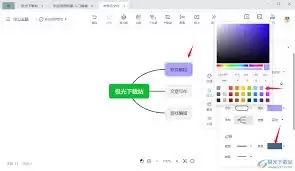
如果你对预设的主题配色不太满意,App还提供了强大的自定义颜色功能,让你能充分发挥创意。在主题设置窗口中,一般会有一个“自定义”选项或类似的按钮。点击进入自定义界面后,你可以根据个人喜好,逐一调整思维导图中各个部分的颜色。
你可以独立更改节点的填充色、边框色,连线的颜色,以及文字的颜色等。通过这样细致的调整,即便是通过简单的操作,也能轻松打造出独一无二的个性化色彩组合,让你的思维导图在视觉上脱颖而出。
精准操控:直观的颜色选择工具
在进行自定义颜色时,知悉思维导图App通常会提供直观的颜色选择工具,让调色过程既专业又简单。你可以使用颜色拾取器直接从屏幕或图片中选取你中意的颜色,也可以根据RGB、HSL等专业色彩模式,输入具体的数值来精确设定颜色。更重要的是,在调整颜色的过程中,你可以实时预览思维导图颜色的变化效果,以便随时做出调整,确保最终效果符合你的预期。
进阶技巧:按内容逻辑设置颜色
此外,知悉思维导图App通常还支持根据不同内容节点或节点类型来设置不同的颜色。这一高级功能可以让你的思维导图层次更加清晰明了,便于区分和理解复杂的逻辑结构。
例如,你可以将核心重点内容的节点设置为醒目的颜色,将相关联的分支节点设置为同一色系。通过这种有意识的色彩区分,不仅能提升思维导图的视觉美感,更能直观地展现其内在的逻辑层次,让思考过程一目了然。
总结
总而言之,知悉思维导图App为用户提供了便捷且丰富的色彩更换方式。无论是快速选择预设主题,还是进行深度自定义颜色,你都能轻松打造出符合自己心意的个性化思维导图。恰当的色彩运用能让你的思维呈现更加多彩、生动,有效提升思考与创作的乐趣。何不现在就打开App尝试一下,让你的思维导图焕发出独特的魅力!
菜鸟下载发布此文仅为传递信息,不代表菜鸟下载认同其观点或证实其描述。

相关文章
更多>>










热门游戏
更多>>



热点资讯
更多>>热门排行
更多>>- 天道仙尊游戏版本排行榜-天道仙尊游戏合集-2023天道仙尊游戏版本推荐
- 灵汐缘2手游2023排行榜前十名下载_好玩的灵汐缘2手游大全
- 口袋觉醒题材手游排行榜下载-有哪些好玩的口袋觉醒题材手机游戏推荐
- 龙之神途手游排行榜-龙之神途手游下载-龙之神途游戏版本大全
- 梦中的你手游排行榜-梦中的你手游下载-梦中的你游戏版本大全
- 永恒战士排行榜下载大全-2023最好玩的永恒战士前十名推荐
- 炎黄大陆手游排行榜-炎黄大陆手游下载-炎黄大陆游戏版本大全
- 山海夜行手游2023排行榜前十名下载_好玩的山海夜行手游大全
- 类似白蛇问仙的手游排行榜下载-有哪些好玩的类似白蛇问仙的手机游戏排行榜
- 荒岛生存最新排行榜-荒岛生存手游免费版下载-荒岛生存免费破解版下载
- 圣武逍遥手游2023排行榜前十名下载_好玩的圣武逍遥手游大全
- 一念永恒最新排行榜-一念永恒手游免费版下载-一念永恒免费破解版下载





