Canva调整文字方向的5个实操技巧与常见问题
在Canva可画中调整文字方向的操作相当直观,无论你是需要将文本对齐方式从水平切换到垂直,还是希望设定特定的倾斜角度,整个过程都能在几
在Canva可画中调整文字方向的操作相当直观,无论你是需要将文本对齐方式从水平切换到垂直,还是希望设定特定的倾斜角度,整个过程都能在几步内轻松完成。这使得即使是设计新手,也能快速实现个性化的排版需求。
免费影视、动漫、音乐、游戏、小说资源长期稳定更新! 👉 点此立即查看 👈
Canva可画中如何灵活调整文字方向
许多用户刚开始接触Canva时,可能会好奇如何进行这类基础但重要的文本排版。实际上,调整文字方向的方法非常灵活,主要可以通过编辑器右侧的工具栏来完成。
通过工具栏快速调整
首先,在编辑区域选中你需要调整的文字内容。随后,将目光转向右侧的工具面板,找到并点击“文字方向”按钮。点击后,会弹出一个简洁的下拉菜单,里面提供了“水平”、“垂直”等预设选项。只需根据你的版式设计需求,选择相应的方向即可立即生效。
此外,为了满足更精细的设计要求,Canva还允许你进一步微调文字的倾斜角度和旋转角度。这意味着你不仅可以实现基本的横排或竖排,还能创造出具有动态感的斜向文字效果,极大地丰富了设计作品的视觉表现力。
详细操作步骤:以移动端为例
为了让你更清楚地了解整个过程,我们以Canva可画的手机App为例,演示一下从添加文本到调整方向的具体步骤。
-
新建画布并添加文本框
打开Canva可画App,创建一个新的设计画布。接着,点击界面左下角的【+】添加按钮,在弹出的一系列选项中选择【文字】-【添加文本框】。这样,一个空白的文本框就会出现在你的画布上。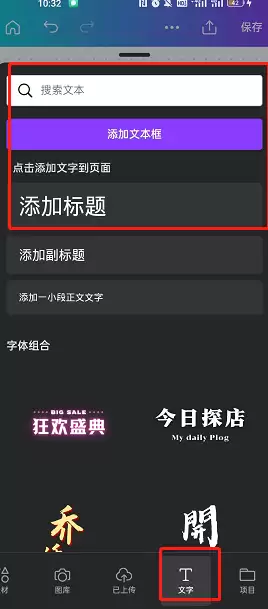
-
输入文字并找到操控点
在文本框内输入你需要的文字内容。随后,请注意文本框下方的一个小箭头图标,这是控制文字旋转的关键操控点。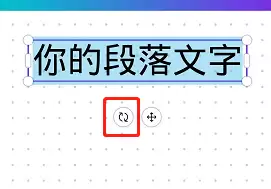
-
长按并旋转以调整角度
最后,长按这个小小的箭头图标不放,然后向左或向右滑动你的手指。此时,你会发现文本框中的文字开始随着你的手势自由旋转。通过这种方式,你可以将文字调整到任意角度,操作起来非常直观和便捷。
通过以上步骤,你可以看到,在Canva中无论是调整基础的文字方向,还是进行自由的旋转控制,流程都设计得非常人性化。掌握这些技巧,能让你在设计海报、社交媒体图片或演示文稿时,对文字排版拥有更强的掌控力。
菜鸟下载发布此文仅为传递信息,不代表菜鸟下载认同其观点或证实其描述。
相关文章
更多>>










热门游戏
更多>>



热点资讯
更多>>热门排行
更多>>- 天道仙尊游戏版本排行榜-天道仙尊游戏合集-2023天道仙尊游戏版本推荐
- 灵汐缘2手游2023排行榜前十名下载_好玩的灵汐缘2手游大全
- 口袋觉醒题材手游排行榜下载-有哪些好玩的口袋觉醒题材手机游戏推荐
- 龙之神途手游排行榜-龙之神途手游下载-龙之神途游戏版本大全
- 梦中的你手游排行榜-梦中的你手游下载-梦中的你游戏版本大全
- 永恒战士排行榜下载大全-2023最好玩的永恒战士前十名推荐
- 炎黄大陆手游排行榜-炎黄大陆手游下载-炎黄大陆游戏版本大全
- 山海夜行手游2023排行榜前十名下载_好玩的山海夜行手游大全
- 类似白蛇问仙的手游排行榜下载-有哪些好玩的类似白蛇问仙的手机游戏排行榜
- 荒岛生存最新排行榜-荒岛生存手游免费版下载-荒岛生存免费破解版下载
- 圣武逍遥手游2023排行榜前十名下载_好玩的圣武逍遥手游大全
- 一念永恒最新排行榜-一念永恒手游免费版下载-一念永恒免费破解版下载





