Ty模拟器使用流程全解析
Ty模拟器作为一款方便的手机游戏运行工具,让用户能够在非原生平台上体验各类游戏。为了让您快速上手,本文将详细介绍其核心操作步骤,特别是如何添加并启动游戏。
免费影视、动漫、音乐、游戏、小说资源长期稳定更新! 👉 点此立即查看 👈
启动与授权
首次打开Ty模拟器应用时,系统会请求访问设备存储空间的必要权限,这是为了后续识别和添加游戏文件,请务必点击“允许”完成授权。完成授权后,您将正式进入Ty模拟器的主界面。

第一步:找到添加入口
在主界面底部,您会看到一个清晰的导航栏。请点击导航栏中的“添加”按钮,这是将本地游戏导入Ty模拟器列表的第一步。

第二步:进入路径设置
进入“添加”页面后,为了指定游戏文件的位置,需要点击页面右上角所示的设置按钮(位置参考配图)。这个操作将引导您进入文件选择环节。

第三步:选择游戏路径
点击设置后,会弹出一个新窗口。请找到并点击“路径”后面的选项按钮,其作用是打开文件浏览器,以便您定位到存放游戏的文件夹。
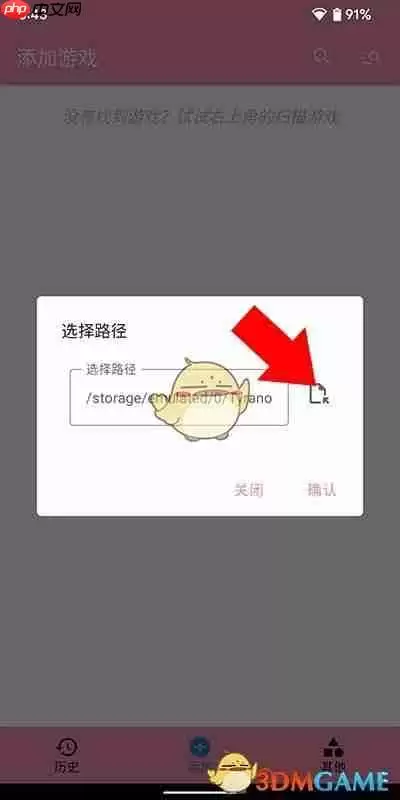
第四步:定位并确认游戏目录
随后,您需要在文件浏览器中,浏览并定位到存放游戏文件的特定目录。成功找到后,选中该目录,并点击窗口右下角的“确认”勾号按钮,即可完成路径选择。

第五步:完成添加并查看
路径确认后,Ty模拟器会自动处理。返回应用主界面,您立刻就能看到新添加的游戏已经成功出现在游戏列表中,这表示游戏文件已被Ty模拟器正确识别和收纳。

第六步:启动与运行游戏
最后一步非常简单。在列表中点击您想游玩的对应游戏条目,会弹出一个操作菜单。在菜单中选择“启动游戏”,Ty模拟器便会加载并开始运行该游戏,让您即刻开始体验。

遵循以上六个步骤,您就可以熟练使用Ty模拟器来管理和运行游戏了。整个过程逻辑清晰,操作直观,即使是初次接触的用户也能轻松掌握。





















