Access2013字体修改教程:轻松更换5步完成
在Access 2013数据库中,灵活调整字体是优化界面和数据呈现效果的有效手段。一份设计精良的数据库,其字体风格直接影响到用户的阅读体验
在Access 2013数据库中,灵活调整字体是优化界面和数据呈现效果的有效手段。一份设计精良的数据库,其字体风格直接影响到用户的阅读体验和专业度。掌握如何更改字体,您可以快速将标准化的界面与报告,改造为更具个性化和视觉吸引力的样式。
免费影视、动漫、音乐、游戏、小说资源长期稳定更新! 👉 点此立即查看 👈
为何要在Access 2013中调整字体?
调整字体不仅是为了美观。恰当的字号、字形和颜色可以提升数据的可读性,突出重点信息,并建立清晰的信息层级。无论是设计一个用户友好的表单,还是一份专业的报表,字体设置在Access 2013中都扮演着关键角色。
详细步骤:在Access 2013中更改字体
接下来,我们将分步详解如何对Access 2013中的各类对象进行字体修改。整个过程逻辑清晰,易于上手。
第一步:打开目标数据库对象
首先,您需要在导航窗格中打开准备修改字体的具体对象。这可以是您正在设计的表、窗体、查询或报表。请确保该对象已处于设计视图或布局视图下,以便能访问到字体设置的各个选项。
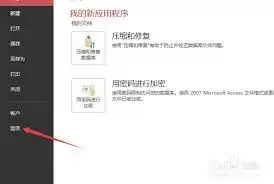
第二步:选中需修改的文本内容
这是关键的一步,决定了您的更改将应用于何处。
- 整体对象: 若要更改整个对象的默认字体,例如表单中的所有标签或报表的整个主体部分,您可以直接点击该对象的边框选定整个控件区域。
- 局部文本: 若只需修改部分文字,则需用鼠标精准选中特定的字段、标签或文本框内的文字。例如,在窗体中选中某个控件,或在报表中高亮某一小段文字。
第三步:定位字体设置功能区
选中文本后,请将注意力移至Access 2013窗口顶部的功能区域。在 “开始” 选项卡下,您可以找到名为 “字体” 的工具栏组。这里集中了所有与字体相关的常用设置按钮。
第四步:更改字体样式
点击 “字体” 名称旁边的下拉箭头,会展开一个包含您电脑上所有已安装字体的列表。您可以浏览并选择心仪的字体,如“宋体”、“黑体”、“Arial”、“微软雅黑”等。移动鼠标时,选中的文本会实时预览效果,方便您做出决定。
第五步:调整字号大小
紧随字体选择框旁边的便是字号下拉框。您可以点击它,从预设的列表中选择一个合适的字号,例如常用的10磅、11磅、12磅或更大的14磅、16磅。同样,字号的更改也会即时显示在您选中的文本上。
第六步:设置其他字体效果与颜色
为使文字效果更加丰富突出,“字体”工具栏还提供了其他实用选项:
- 字形效果: 您可以使用 “B” (加粗)、“I” (倾斜) 和 “U” (下划线) 按钮来增强文字。
- 字体颜色: 点击字体颜色按钮(通常显示为一个“A”字符下方有颜色条),可以从调色板中选择任何颜色来改变文本色彩。
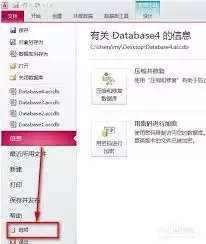
第七步:应用设置并检查效果
完成所有字体设置后,只需点击对象空白处或按下回车键,更改便立即生效。请仔细观察:
- 如果您选中的是整个控件或区域,其中所有文本都将应用新格式。
- 如果您仅选中了部分文本,则只有那部分会发生改变。
总结与最佳实践建议
通过以上七个步骤,您已经掌握了在 Access 2013 中更改字体的核心方法。为了保持数据库的专业和一致性,建议您在开始设计时就规划好一套字体方案(如标题用黑体、正文用宋体),并在类似的对象中统一应用。这样不仅能打造出整洁美观的界面,还能大幅提升数据呈现的清晰度和用户体验。
菜鸟下载发布此文仅为传递信息,不代表菜鸟下载认同其观点或证实其描述。
相关文章
更多>>











热门游戏
更多>>



热点资讯
更多>>热门排行
更多>>- 天道仙尊游戏版本排行榜-天道仙尊游戏合集-2023天道仙尊游戏版本推荐
- 灵汐缘2手游2023排行榜前十名下载_好玩的灵汐缘2手游大全
- 口袋觉醒题材手游排行榜下载-有哪些好玩的口袋觉醒题材手机游戏推荐
- 龙之神途手游排行榜-龙之神途手游下载-龙之神途游戏版本大全
- 梦中的你手游排行榜-梦中的你手游下载-梦中的你游戏版本大全
- 永恒战士排行榜下载大全-2023最好玩的永恒战士前十名推荐
- 炎黄大陆手游排行榜-炎黄大陆手游下载-炎黄大陆游戏版本大全
- 山海夜行手游2023排行榜前十名下载_好玩的山海夜行手游大全
- 类似白蛇问仙的手游排行榜下载-有哪些好玩的类似白蛇问仙的手机游戏排行榜
- 荒岛生存最新排行榜-荒岛生存手游免费版下载-荒岛生存免费破解版下载
- 圣武逍遥手游2023排行榜前十名下载_好玩的圣武逍遥手游大全
- 一念永恒最新排行榜-一念永恒手游免费版下载-一念永恒免费破解版下载





