在日常生活中拍照时,意外进入镜头的路人常常会让一张本可以很完美的照片显得美中不足。想要打造一张干净、聚焦主体的摄影作品,巧妙地移除这些多余的“意外来客”就成了关键步骤。今天,我们就来详细聊一聊,如何借助醒图这款应用强大的“修复”功能,轻松实现去除路人的操作。
免费影视、动漫、音乐、游戏、小说资源长期稳定更新! 👉 点此立即查看 👈
第一步:导入需要处理的图片
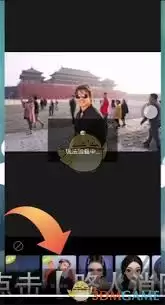
首先,打开你的醒图应用。在应用主界面,找到并点击“导入图片”按钮,从你的手机相册中,选择那张被路人“抢镜”的照片,将其导入到编辑页面中,准备开始我们的美化工作。
第二步:找到智能修复工具
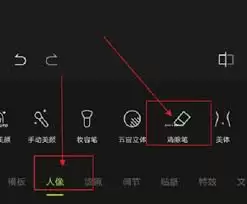
图片导入后,你将进入功能丰富的编辑页面。此时,请注意界面底部的工具栏,在其中找到名为“修复”的工具图标。这个工具非常智能,它能够自动识别照片中的瑕疵、杂物或不需要的物体,并通过算法进行填补,对于去除路人这类需求,通常有非常好的处理效果。
第三步:调整画笔大小与强度
点击使用“修复”工具后,你会发现界面中出现了可以调整画笔“大小”和“强度”的选项。这是精准去除路人的关键设置。
- 画笔大小:根据路人在图片中所占的面积和位置来灵活调整。如果路人占比较大,可以将画笔调大一些进行涂抹;如果只是局部或细节部分,则调小画笔以便更精确地操作。
- 画笔强度:这决定了修复的力度,需要根据图片背景的复杂程度和你希望去除的彻底程度来调整。对于初学者,建议先从适中的强度开始尝试,然后根据实际的修复效果进行微调。
第四步:仔细涂抹需要去除的路人
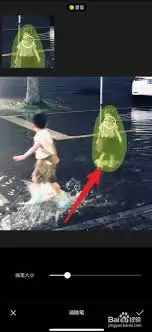
参数设置妥当后,接下来的操作就非常直观了。将画笔移动到路人的身上,按住屏幕并沿着路人的轮廓进行缓慢而细致的涂抹。涂抹时,尽量确保覆盖到整个需要去除的区域。修复工具会实时工作,将路人抹去并用周围的背景智能填充。
如果涂抹一次后,路人没有被完全清除干净,残留了一些痕迹,不必担心。你可以进行多次涂抹,直到路人从画面中完全消失,背景融合得自然为止。
第五步:细节优化与检查
主体路人被移除后,不要急于保存。请放大图片,仔细观察修复区域的边缘和细节。
有时候,智能填充后可能会留下一些不自然的接缝或模糊的痕迹。此时,你可以利用醒图工具箱里的其他工具,例如“橡皮擦”或更细致的局部修复工具,对这些小瑕疵进行二次修饰和调整,确保整张照片看起来天衣无缝,完美无缺。
第六步:保存你的完美作品
所有修复和优化步骤都满意后,最后一步就是保存成果。点击编辑界面右上角的“保存”按钮,处理好的图片就会存储到你的手机相册中。
结语
通过以上六个步骤,我们便能充分利用醒图的修复功能,将照片中多余的路人轻松去除。这个方法不仅适用于风景照,在人物照中移除背景干扰也同样有效。掌握这项技巧,能让你的照片主题更突出,画面更纯净,轻松打造出心中理想的摄影作品。不妨现在就找一张照片,动手尝试一下吧。





















