CAD垂直标注详解:5步精准操作指南与技巧
在绘图软件AutoCAD的日常应用中,垂直方向的尺寸标注扮演着至关重要的角色。无论是建筑立面图还是机械剖面图,清晰准确的垂直尺寸都是传达
在绘图软件AutoCAD的日常应用中,垂直方向的尺寸标注扮演着至关重要的角色。无论是建筑立面图还是机械剖面图,清晰准确的垂直尺寸都是传达设计意图、保证精确施工的基础。熟练掌握多样的垂直标注技巧,不仅能提升图纸的专业性与准确性,还能有效优化绘图效率。
免费影视、动漫、音乐、游戏、小说资源长期稳定更新! 👉 点此立即查看 👈
方法一:使用线性标注指令
线性标注(DIMLINEAR)是进行垂直标注最直接、最常用的方法。其操作流程直观,适合大多数基本场景。
-
启动AutoCAD,打开您需要添加垂直尺寸的图形文件。
-
在命令行输入“DIMLINEAR”,或者通过菜单栏依次点击“标注” → “线性”来激活命令。
-
根据命令行提示“指定第一条尺寸界线原点”,使用鼠标光标单击垂直方向上您要标注的那个起点。
-
随后,根据提示“指定第二条尺寸界线原点”,单击同一垂直线上的另一个对应端点。
-
此时,屏幕上将出现一条动态的橡皮筋引线。移动鼠标光标,将尺寸线拖放到布局合适的位置,单击左键确认,即可完成一个垂直方向的线性标注。
方法二:借助对齐标注完成垂直标注
对齐标注(DIMALIGNED)在执行垂直标注时表现得尤为出色。它能确保生成的尺寸线始终与所选两点连线平行,因此当需要严格沿垂直方向测量时,这是最佳选择。
-
在命令行键入“DIMALIGNED”,或者从菜单栏进入“标注” → “对齐”。
-
首先,拾取垂直线段的一个起点(即第一个参考点)。
-
接着,选取该线段的终点(第二个参考点)。
-
标注过程中同样会显示可拖动的橡皮筋线,将其调整至理想位置后单击确定。此方法生成的尺寸线始终与所选两点连线保持平行,完美契合垂直尺寸的表达需求。
方法三:工具栏快捷操作
对于追求效率的用户,直接使用AutoCAD的“标注”工具栏可以更快地完成垂直标注。
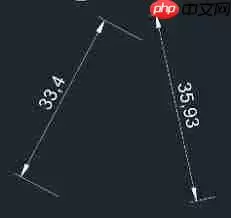
-
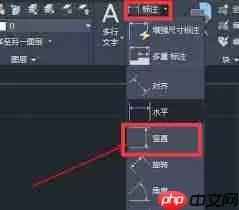
首先,请确保屏幕上的“标注”工具栏已经打开。如果未显示,可在菜单栏的任意空白区域右键单击,在弹出的菜单中勾选“标注”选项以调出该工具栏。
-
在“标注”工具栏中查找并点击“垂直标注”图标(部分版本或工具集提供此专用按钮)。
-
随后,根据界面提示,依次选定垂直方向上的两个关键点,再指定尺寸线摆放位置,即可一键完成整个垂直标注流程。
方法四:自定义并优化标注样式
在进行正式的垂直标注之前,预先配置符合项目标准的标注样式至关重要。一套清晰、统一的标注样式能让图纸显得更加专业。
-
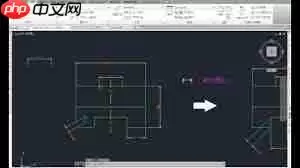
建议在标注前,通过输入“DIMSTYLE”命令打开“标注样式管理器”。
-
在样式列表中选中当前正在使用的标注样式,点击“修改”按钮进入编辑界面。
-
切换到“线”选项页,可以调整尺寸线及尺寸界线的颜色、线型、线宽等属性,确保垂直标注线条清晰易读、符合制图规范。
-
进入“符号和箭头”选项页,设定箭头类型与尺寸;再切换到“文字”选项页,统一设置标注文字的字体、高度、对齐方式及偏移距离。通过精细化的样式设定,可以使图纸中所有的垂直标注保持高度一致性和专业水准。
总而言之,灵活运用AutoCAD中的各类垂直标注方法,不仅能精准传达图形在垂直方向上的尺寸关系,还能显著增强图纸的整体质量与绘制效率。根据具体的绘图需求,选择最合适的标注方式,并结合自定义的标注样式,您的图纸将会更加规范和专业。
菜鸟下载发布此文仅为传递信息,不代表菜鸟下载认同其观点或证实其描述。
相关文章
更多>>











热门游戏
更多>>



热点资讯
更多>>热门排行
更多>>- 天道仙尊游戏版本排行榜-天道仙尊游戏合集-2023天道仙尊游戏版本推荐
- 灵汐缘2手游2023排行榜前十名下载_好玩的灵汐缘2手游大全
- 口袋觉醒题材手游排行榜下载-有哪些好玩的口袋觉醒题材手机游戏推荐
- 龙之神途手游排行榜-龙之神途手游下载-龙之神途游戏版本大全
- 梦中的你手游排行榜-梦中的你手游下载-梦中的你游戏版本大全
- 永恒战士排行榜下载大全-2023最好玩的永恒战士前十名推荐
- 炎黄大陆手游排行榜-炎黄大陆手游下载-炎黄大陆游戏版本大全
- 山海夜行手游2023排行榜前十名下载_好玩的山海夜行手游大全
- 类似白蛇问仙的手游排行榜下载-有哪些好玩的类似白蛇问仙的手机游戏排行榜
- 荒岛生存最新排行榜-荒岛生存手游免费版下载-荒岛生存免费破解版下载
- 圣武逍遥手游2023排行榜前十名下载_好玩的圣武逍遥手游大全
- 一念永恒最新排行榜-一念永恒手游免费版下载-一念永恒免费破解版下载





