如何通过趣打印 app 实现远程打印?其实操作并不复杂,只需几个简单步骤,您就能轻松完成打印任务。这个过程主要涉及 app 的下载、设备选择与登录授权。接下来,我们将详细介绍每一步的具体操作方法。
免费影视、动漫、音乐、游戏、小说资源长期稳定更新! 👉 点此立即查看 👈

趣打印app远程打印详细步骤说明
掌握正确的操作流程,是实现高效远程打印的关键。以下是基于趣打印app设计的四个核心步骤,帮助您快速上手。
第一步:下载并启动应用
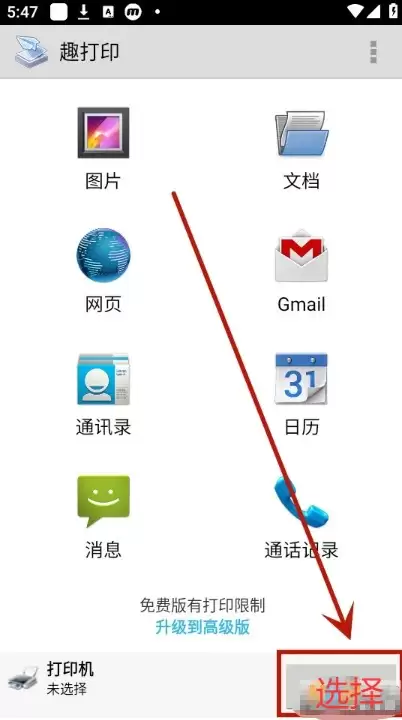
首先,您需要在您的移动设备上下载和安装“趣打印app”。安装完成后,打开应用,在主界面找到并点击【选择】按钮,进入设备管理页面。
第二步:选择远程打印机
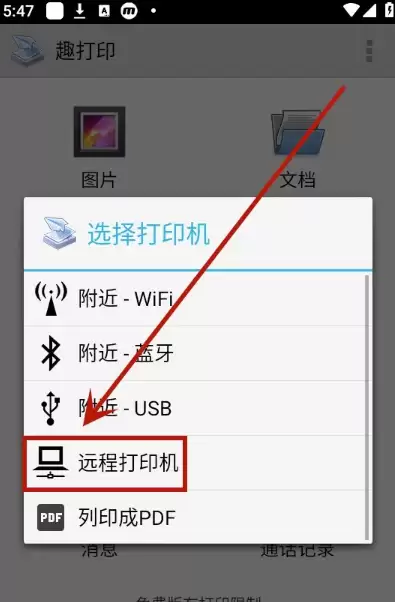
成功进入设备列表后,您会看到【远程打印机】的选项。点击它,app将开始搜索并列出网络中可用的打印机设备,这是建立连接的基础。
第三步:根据指引进入登录环节
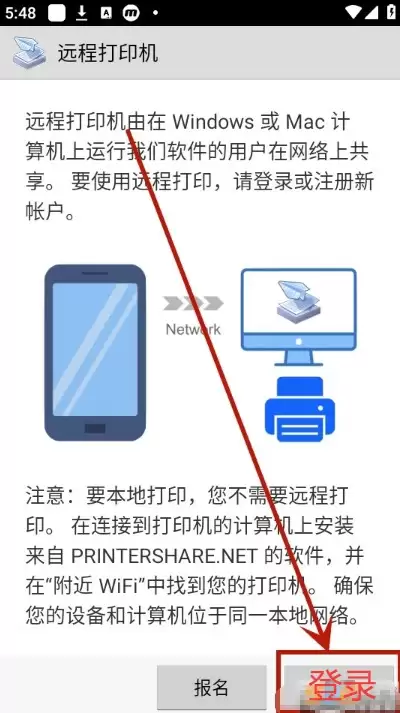
选择好目标打印机后,应用通常会提供简明的连接教程。跟随指引,您很快会看到【登录】按钮。点击此处,即可进入账号验证阶段,为使用远程打印功能做好准备。
第四步:完成登录验证
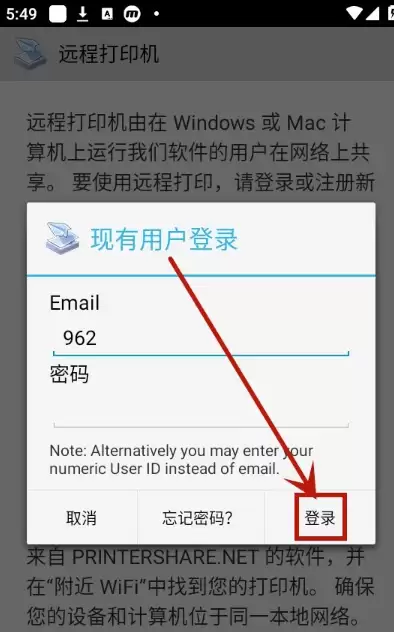
最后一步是账户验证。在登录页面,输入您注册时使用的邮箱地址和对应密码,然后再次点击【登录】。验证成功后,您便正式完成了趣打印app的设置,可以开始享受便捷的远程打印服务了。
以上便是使用趣打印 app 进行远程打印的完整流程。通过这四个清晰的步骤,即使是不太熟悉技术的用户也能顺利完成操作。如果您还希望了解更多实用的软件教程或数字生活资讯,敬请持续关注相关平台获取更多信息。