Word文档打钩方法:3种高效添加√技巧
如何通过符号库在Word中插入对勾 这是一种最直接、最通用的方法,适用于所有Word版本。通过访问符号库,您可以轻松找到并插入标准的勾选符
免费影视、动漫、音乐、游戏、小说资源长期稳定更新! 👉 点此立即查看 👈
如何通过符号库在Word中插入对勾
这是一种最直接、最通用的方法,适用于所有Word版本。通过访问符号库,您可以轻松找到并插入标准的勾选符号。
详细步骤
-
首先,将光标定位到文档中需要添加对勾标记的位置。
-
接着,点击Word软件顶部的“插入”选项卡,切换到对应的功能区。
-
在插入选项卡下,找到并点击“符号”按钮右侧的下拉箭头。
-
从展开的下拉菜单中,选择“其他符号”命令,这会打开完整的符号库窗口。
-
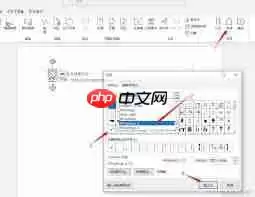
在弹出的“符号”窗口中,将右上角的“字体”下拉菜单设置为“Wingdings”(如果在此字体下未找到所需符号,可以尝试切换为“Wingdings 2”或“Webdings”等备选字体)。
-
在下方字符列表中,定位到实心对勾(即黑色小钩形符号),选中后点击右下角的“插入”按钮,即可完成符号添加。之后可以关闭符号窗口。
快捷方式:通过Alt键组合码快速输入
如果您需要频繁输入对勾,使用键盘快捷方式能极大提升效率。此方法操作简单,尤其适用于已知特定编码的用户。
在英文输入法状态下,按住“Alt”键不松手,然后在小键盘区域依次按下数字“9”、“3”、“1”、“2”,松开“Alt”键后,“√”符号便会自动出现在当前光标所在位置。请注意,此方法通常需要键盘具有独立的小键盘区才能操作。
设置自动更正,实现一键输入
对于日常文档编辑工作,您可以为对勾符号设置一个“自动更正”规则。设置完成后,每次只需输入预设的快捷字符,Word便会自动将其替换为对勾,非常省时省力。
-
首先,点击左上角的“文件”菜单,进入Word的后台视图。
-
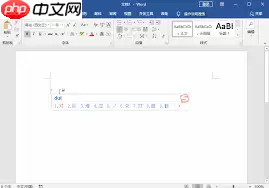
在Word选项对话框中,点击左侧导航栏中的“校对”选项页。
-
单击右下方的“自动更正选项…”按钮。
-
在打开的“自动更正”窗口中,于“替换”栏内输入您自定义的触发词(例如“gou”或拼音“duigou”)。
-
在“替换为”栏中,粘贴或输入“√”符号,随后点击“添加”按钮以保存此规则。点击“确定”关闭所有设置窗口。
-
此后,只要在文档中输入您设定的关键词(如“gou”),Word便会自动将其转换为对勾符号。
借助输入法工具快速插入
除了Word自身的功能,我们还可以利用第三方中文输入法的软键盘来快速找到特殊符号,这同样是许多用户青睐的便捷方法。
以主流的搜狗输入法为例:您可以按下“Ctrl + Shift + Z”组合键,直接唤出“符号大全”功能面板。随后,在面板左侧的分类导航中,选择“数学/单位”或“特殊符号”等类别,即可快速找到所需的对勾图标,点击即可一键插入当前文档。
总结
掌握上述四种方法,您就可以根据实际的操作习惯和编辑场景,灵活选择最适合自己的方式。无论是通过Word内置的符号库手动选择,还是用快捷键秒速输入,无论是设置自动化规则一劳永逸,还是借助输入法工具辅助,都能帮助您在Word文档中高效地添加打勾符号,从而有效提升文档的排版效率与整体专业度。
菜鸟下载发布此文仅为传递信息,不代表菜鸟下载认同其观点或证实其描述。
相关文章
更多>>











热门游戏
更多>>



热点资讯
更多>>热门排行
更多>>- 天道仙尊游戏版本排行榜-天道仙尊游戏合集-2023天道仙尊游戏版本推荐
- 灵汐缘2手游2023排行榜前十名下载_好玩的灵汐缘2手游大全
- 口袋觉醒题材手游排行榜下载-有哪些好玩的口袋觉醒题材手机游戏推荐
- 龙之神途手游排行榜-龙之神途手游下载-龙之神途游戏版本大全
- 梦中的你手游排行榜-梦中的你手游下载-梦中的你游戏版本大全
- 永恒战士排行榜下载大全-2023最好玩的永恒战士前十名推荐
- 炎黄大陆手游排行榜-炎黄大陆手游下载-炎黄大陆游戏版本大全
- 山海夜行手游2023排行榜前十名下载_好玩的山海夜行手游大全
- 类似白蛇问仙的手游排行榜下载-有哪些好玩的类似白蛇问仙的手机游戏排行榜
- 荒岛生存最新排行榜-荒岛生存手游免费版下载-荒岛生存免费破解版下载
- 圣武逍遥手游2023排行榜前十名下载_好玩的圣武逍遥手游大全
- 一念永恒最新排行榜-一念永恒手游免费版下载-一念永恒免费破解版下载





