










少儿趣配音App如何修改签名:签名设置全指南

摘要
想要在少儿趣配音App里换上自己心仪的新签名吗?其实步骤非常简单,只需要跟随我们的指引,花几分钟就能轻松搞定。这篇保姆级的图文教程,
想要在少儿趣配音App里换上自己心仪的新签名吗?其实步骤非常简单,只需要跟随我们的指引,花几分钟就能轻松搞定。这篇保姆级的图文教程,将详细说明如何一步步完成少儿趣配音签名修改。
免费影视、动漫、音乐、游戏、小说资源长期稳定更新! 👉 点此立即查看 👈

少儿趣配音签名修改方法详解
整个修改过程清晰明了,你可以按照以下六个步骤顺序操作:
- 第一步:启动并登录你的少儿趣配音App。
- 第二步:在应用底部导航栏,找到并点击【我的】选项,进入个人主页。
- 第三步:在个人主页的右上角,点击“三个点”或类似的菜单图标。
- 第四步:在弹出的菜单栏中,选择【编辑资料】功能。
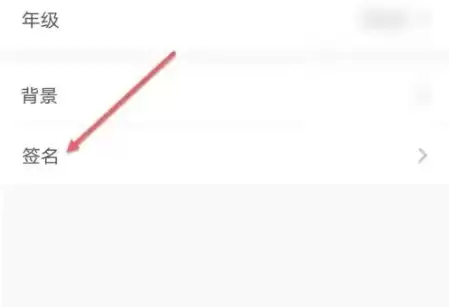
- 第五步:在编辑资料页面里,找到并点击当前【签名】所在的栏目。
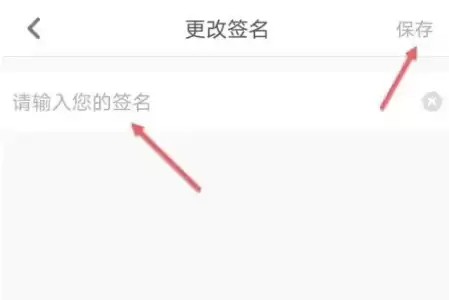
- 第六步:在签名编辑框中,删除旧内容,输入你想要展示的新签名,最后确认【保存】即可。
这样一来,你的个人签名就成功更新了。其他用户在查看你的主页时,就能看到你全新的个性签名了。
分步操作图示指引
为了让操作更直观,下面我们将每个关键步骤配合图示进行说明,确保你一眼就能看懂。
1. 进入个人中心
首先,请打开少儿趣配音App,并确保已登录你的账号。随后,点击底部菜单中的【我的】,即可进入个人主页。

2. 找到设置菜单
进入个人主页后,请注意页面右上角。你会看到一个由三个点组成的菜单图标,点击它。

3. 选择编辑资料
点击右上角图标后,屏幕下方会弹出一个功能菜单。在弹出的菜单栏中,请选择【编辑资料】这一项。

4. 定位签名区域
点击“编辑资料”后,你会进入详细的个人信息设置界面。在这个页面中,找到【签名】或类似表述的字段,并点击它。
5. 输入并保存新签名
点击签名栏后,系统会跳转到签名编辑页面。此时,你可以清除原有的旧签名,并输入全新的个性化签名内容。输入完毕后,务必点击右上角或页面底部的【保存】按钮,以确保修改生效。
完成以上所有步骤,你就成功更改了少儿趣配音的签名。这个方法适用于大多数App版本,如果在操作中遇到界面稍有不同,只需灵活寻找类似功能的入口即可。希望这份详细的少儿趣配音签名修改指南能帮助到你,让你更快地完成个性化设置。
来源:互联网
本文内容整理自公开资料与网络信息,仅供学习和参考使用。正式发布或转载前,请结合原始来源、发布时间和实际场景进一步核验。
