钉钉远程会议共享屏幕黑屏的3种解决方法
在通过钉钉进行远程会议时,共享屏幕突然变成黑屏确实是个让人头疼的问题。这不仅打断了演示的流畅性,还可能导致沟通效率直线下降。别担心
在通过钉钉进行远程会议时,共享屏幕突然变成黑屏确实是个让人头疼的问题。这不仅打断了演示的流畅性,还可能导致沟通效率直线下降。别担心,这个问题通常有迹可循,大多可以通过一些简单的排查步骤来解决。下面,我们将为您梳理一套行之有效的排查和解决方法,帮助您快速恢复屏幕共享功能。
免费影视、动漫、音乐、游戏、小说资源长期稳定更新! 👉 点此立即查看 👈
网络连接:确保会议命脉畅通
不稳定的网络连接是导致钉钉共享屏幕黑屏最常见的原因之一。视频流对带宽和稳定性要求较高,网络波动极易造成数据传输中断。
排查与解决方案:
切换网络环境:尝试从当前Wi-Fi切换至手机移动数据网络(或反之),观察问题是否解决。这能快速判断是否为单一网络节点的问题。
优化带宽占用:关闭您设备上正在运行的其他可能占用大量带宽的应用程序,如下载工具、在线视频流或大型文件同步软件,确保钉钉会议拥有足够的网络资源。
检查网络稳定性:可以尝试访问其他需要稳定连接的网页或服务,综合评估当前网络的整体状况。
软件与系统:排除兼容性与设置障碍
过时的软件版本或不当的系统设置也可能成为屏幕共享的“拦路虎”,导致功能异常。
1. 更新钉钉至最新版本
前往应用商店检查钉钉是否有可用更新。过旧的版本可能存在已知的兼容性问题,及时更新客户端通常是解决各类功能异常的首选操作。更新完成后,请务必重启钉钉客户端再尝试共享屏幕。
2. 检查设备权限与系统设置
不同的操作系统对应用权限的管理各不相同,请根据您的设备进行以下确认:
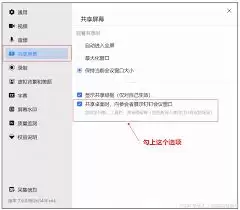
移动端(手机/平板):进入系统设置,找到应用管理中的钉钉,确保已授予其“使用摄像头”、“使用麦克风”以及“屏幕录制”或“显示在其他应用上层”等相关权限。
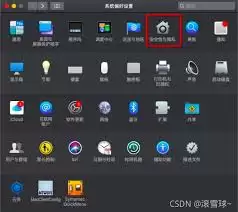
电脑端:检查系统防火墙、安全软件(如杀毒软件)或隐私设置,看是否无意中阻止了钉钉的屏幕捕获功能。您可以暂时退出或调整这些安全软件的设置后再试。
3. 关闭干扰性程序
一些后台运行的程序(如某些录屏软件、弹窗拦截工具或动态壁纸软件)可能会与钉钉的屏幕共享功能产生冲突。尝试暂时关闭它们,为屏幕共享操作释放更多系统资源。
电脑端专项修复方案
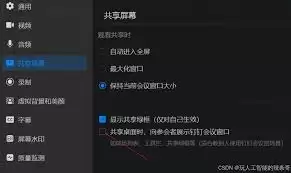
如果您在电脑端遇到了钉钉共享屏幕黑屏问题,除了上述通用方法,还可以尝试以下针对性操作:
1. 调整显示投影模式
按下键盘上的 Windows键 + P,将投影模式从“仅电脑屏幕”或“复制”切换为“扩展”模式,然后再在钉钉中尝试重新选择需要共享的屏幕或窗口。
2. 更新显卡驱动程序
显卡驱动异常也可能引发此类显示问题。您可以打开“设备管理器”,找到“显示适配器”,右键单击您的显卡并选择“更新驱动程序”。按照向导完成更新后,重启电脑再测试。
终极手段:重启与寻求官方支持
如果以上方法逐一尝试后,钉钉共享屏幕黑屏问题仍然存在,您可以考虑:
完全重启设备:无论是手机还是电脑,一次彻底的重启可以清除临时缓存和可能卡住的进程。关机后等待片刻再开机,然后重新进入钉钉会议尝试共享。
联系钉钉官方客服:若问题依旧,建议您联系钉钉客服寻求专业帮助。请详细描述您遇到的问题,包括:会议时间、您的设备型号与操作系统版本、共享屏幕黑屏出现的具体时机(如一开始就不能共享,还是共享后突然变黑)等。客服人员将根据您提供的信息,为您进行更深入的排查并提供针对性的解决方案。
总而言之,钉钉远程会议共享屏幕黑屏虽然会带来不便,但通过从网络、软件、权限到驱动这一系列有条理的排查,绝大多数情况下都能迎刃而解。保持客户端更新、确保网络通畅、合理设置权限,是保障远程会议正常高效进行的关键。希望这些方法能助您顺利解决问题,让线上协作畅通无阻。
菜鸟下载发布此文仅为传递信息,不代表菜鸟下载认同其观点或证实其描述。
相关文章
更多>>











热门游戏
更多>>



热点资讯
更多>>热门排行
更多>>- 天道仙尊游戏版本排行榜-天道仙尊游戏合集-2023天道仙尊游戏版本推荐
- 灵汐缘2手游2023排行榜前十名下载_好玩的灵汐缘2手游大全
- 口袋觉醒题材手游排行榜下载-有哪些好玩的口袋觉醒题材手机游戏推荐
- 龙之神途手游排行榜-龙之神途手游下载-龙之神途游戏版本大全
- 梦中的你手游排行榜-梦中的你手游下载-梦中的你游戏版本大全
- 永恒战士排行榜下载大全-2023最好玩的永恒战士前十名推荐
- 炎黄大陆手游排行榜-炎黄大陆手游下载-炎黄大陆游戏版本大全
- 山海夜行手游2023排行榜前十名下载_好玩的山海夜行手游大全
- 类似白蛇问仙的手游排行榜下载-有哪些好玩的类似白蛇问仙的手机游戏排行榜
- 荒岛生存最新排行榜-荒岛生存手游免费版下载-荒岛生存免费破解版下载
- 圣武逍遥手游2023排行榜前十名下载_好玩的圣武逍遥手游大全
- 一念永恒最新排行榜-一念永恒手游免费版下载-一念永恒免费破解版下载





