Excel制作甘特图:4步搞定项目进度管理
在项目管理、产品规划等众多场景中,甘特图以其直观的任务时间线展示能力,成为一种不可或缺的工具。如果你需要快速制作一张清晰的进度图,
在项目管理、产品规划等众多场景中,甘特图以其直观的任务时间线展示能力,成为一种不可或缺的工具。如果你需要快速制作一张清晰的进度图,但手头没有专业软件,其实不必担心,我们常用的办公软件Excel就能轻松实现。下面,就让我们一起看看如何用Excel分步制作一张实用的甘特图。
免费影视、动漫、音乐、游戏、小说资源长期稳定更新! 👉 点此立即查看 👈
第一步:准备工作与数据录入
制作Excel甘特图,从整理数据开始。你需要准备一张包含项目所有任务信息的数据表,基本字段通常应包括任务名称、开始时间、结束时间。确保这些数据准确无误地录入Excel,这是后续图表生成的基础。
例如,假设你的项目包含三个任务:
- 任务A:计划从第1天开始,到第3天结束。
- 任务B:计划从第2天开始,到第5天结束。
- 任务C:计划从第4天开始,到第6天结束。
将这些数据按照列依次填入工作表,数据的准确性直接影响着最终甘特图的效果。
第二步:创建图表框架
数据准备好后,接下来就是创建图表。首先,选中包含所有任务时间数据的单元格区域。接着,在Excel顶部菜单栏中找到“插入”选项卡,点击“图表”组。
在图表类型选择窗口中,你需要找到“条形图”或“柱形图”类别。通常情况下,Excel并未直接提供名为“甘特图”的图表模板。最接近的选择是“堆积条形图”。请选择这个图表类型,一个初始的条形图就会出现在你的工作表上。
第三步:格式化调整,构建甘特图核心
刚刚生成的堆积条形图只是雏形,我们需要通过一系列调整将其“改造”成真正的甘特图。这是最关键的一步。
1. 调整坐标轴顺序
默认的条形图任务顺序可能与数据顺序相反。为了让甘特图从上到下按照任务顺序排列,你需要右键单击图表左侧的垂直坐标轴(即任务名称轴),选择“设置坐标轴格式”。在右侧弹出的窗格中,勾选“逆序类别”即可。
2. 隐藏“开始时间”系列
甘特图中每个条形代表任务的持续时间。在堆积条形图中,我们先看到的是“开始时间”系列(常显示为蓝色),其堆积部分才是“持续时间”。为了只显示任务条,我们需要“隐藏”开始部分。
具体操作是:在图表中单击代表“开始时间”的条形(通常图例中会标明),右键选择“设置数据系列格式”。在“填充与线条”选项中,将填充设置为“无填充”,边框设置为“无线条”。这样,该系列在视觉上就消失了,留下的只有代表任务持续时间的条形,这正是我们需要的甘特图主体。
3. 设置日期坐标轴
现在,图表底部的水平坐标轴显示的可能是数字而非日期。右键单击水平坐标轴,选择“设置坐标轴格式”。在“坐标轴选项”中,确保坐标轴类型为“日期坐标轴”,并根据你的时间范围调整边界和单位,使时间刻度清晰、准确。这一步能让图表的时间线展示更专业。
第四步:优化与美化,提升可读性
核心结构完成,但要让甘特图发挥最大效用,还需要一些优化和美化工作。
1. 完善标签与标题
一个好的图表应该一目了然。为图表添加一个清晰的标题,比如“XX项目进度甘特图”。同时,确保水平和垂直坐标轴都有明确的标签,如“时间线”和“项目任务”。这能让读者迅速理解图表内容。
2. 调整条形格式
你可以为不同任务条设置不同的填充颜色或边框,以区分任务类型或重要程度。右键单击任意任务条形,选择“设置数据系列格式”,即可在填充、边框颜色等选项中进行个性化调整,使图表更美观、信息层次更分明。
3. 添加网格线(可选)
为了便于更精确地读取时间点,可以添加垂直网格线。选中图表,点击右上角的“图表元素”按钮(+号),勾选“网格线”,并选择“主轴主要垂直网格线”。在网格线格式设置中,可以将其调整为淡淡的虚线,既能辅助阅读,又不喧宾夺主。
总结
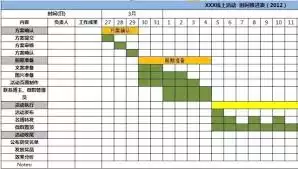
综上所述,通过“准备数据 -> 插入堆积条形图 -> 格式化调整 -> 最终美化”这一系列步骤,你完全可以利用Excel强大的图表功能,亲手制作出专业、直观的甘特图。它不仅能够清晰地展示项目任务与时间的对应关系,为项目管理提供可视化的进度支持,同时也证明了Excel在日常办公中应对复杂任务时的灵活与强大。掌握这项技能,下次进行项目规划或进度汇报时,你将有更有力的工具来清晰地传达信息。
菜鸟下载发布此文仅为传递信息,不代表菜鸟下载认同其观点或证实其描述。
相关文章
更多>>











热门游戏
更多>>



热点资讯
更多>>热门排行
更多>>- 天道仙尊游戏版本排行榜-天道仙尊游戏合集-2023天道仙尊游戏版本推荐
- 灵汐缘2手游2023排行榜前十名下载_好玩的灵汐缘2手游大全
- 口袋觉醒题材手游排行榜下载-有哪些好玩的口袋觉醒题材手机游戏推荐
- 龙之神途手游排行榜-龙之神途手游下载-龙之神途游戏版本大全
- 梦中的你手游排行榜-梦中的你手游下载-梦中的你游戏版本大全
- 永恒战士排行榜下载大全-2023最好玩的永恒战士前十名推荐
- 炎黄大陆手游排行榜-炎黄大陆手游下载-炎黄大陆游戏版本大全
- 山海夜行手游2023排行榜前十名下载_好玩的山海夜行手游大全
- 类似白蛇问仙的手游排行榜下载-有哪些好玩的类似白蛇问仙的手机游戏排行榜
- 荒岛生存最新排行榜-荒岛生存手游免费版下载-荒岛生存免费破解版下载
- 圣武逍遥手游2023排行榜前十名下载_好玩的圣武逍遥手游大全
- 一念永恒最新排行榜-一念永恒手游免费版下载-一念永恒免费破解版下载





