想让你的图片设计与众不同,为画面增添独特的视觉冲击力吗?尝试将文字变为竖排,或许是一个简单而有效的创意技巧。醒图作为一款功能强大的图片编辑工具,能够轻松帮你实现这个效果。接下来,我们将详细介绍如何使用醒图将文字变成竖排,让你快速掌握这项实用技能。
免费影视、动漫、音乐、游戏、小说资源长期稳定更新! 👉 点此立即查看 👈
准备工作:启动醒图应用
首先,在你的手机上找到并打开醒图应用。确保你已经安装了最新版本,以便使用所有最新的编辑功能。
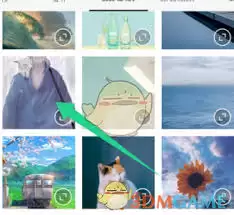
第一步:导入目标图片
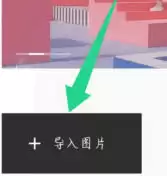
进入醒图的主编辑界面后,点击位于屏幕下方的“导入图片”按钮。然后,从手机的相册或图库中,选择你想要添加竖排文字的那张图片。一张合适的底图是创意设计的开始。
第二步:为图片添加文字
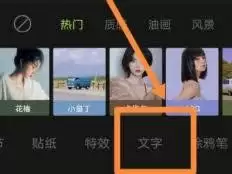
成功导入图片后,你会看到下方出现一系列编辑选项。请点击“文字”功能图标。接着,在图片上你认为合适的位置轻点一下,即可唤出文字输入框,输入你想要展示的文案内容。
第三步:调整文字方向为竖排
这是实现醒图文字竖排效果的关键步骤。添加文字后,长按文字图层,屏幕上会弹出操作菜单。在这些选项中,找到并点击“旋转”按钮。通过多次点击旋转按钮,你可以逐步调整文字的角度。持续操作,直到文字完全旋转为竖排方向。在此过程中,你可以根据图片构图,精细调整文字的倾斜角度,使其排列既整齐又富有设计感。
进一步完善:设置竖排文字的样式
仅仅调整方向还不够,我们还需要让文字与图片风格更融合。点击文字图层,上方工具栏会弹出丰富的样式设置选项。你可以在这里调整竖排文字的字体、颜色、大小以及更多细节。
选择一个符合图片氛围的字体,搭配协调的颜色,让文字成为画面的一部分,而非突兀的添加物。同时,根据图片的整体布局,合理调整文字大小,确保其清晰醒目,又不会破坏画面的平衡感。
第四步:微调文字最终位置
如果你觉得竖排文字的位置还不够理想,可以进行最后的微调。再次长按文字图层,不要松开,然后直接用手指拖动文字,将其移动到图片中更理想的位置上。确保文字与图片中的其他视觉元素和谐共生,完美融合。
完成与导出:保存你的创意作品
经过以上几步操作,你已经成功在醒图中将文字变成了竖排。最后,仔细检查整体效果,确认无误后,点击右上角的“导出”或“保存”按钮。这张带有独特竖排文字效果的图片将被保存到你的手机相册中。
现在,你可以将这张精心制作的图片分享到社交媒体,或者用作个性化壁纸、海报素材等。正如你所见,只需几个简单的步骤,就能利用醒图制作出带有竖排文字的精彩图片,轻松提升你的设计表现力。





















