腾讯会议回放设置指南:网络研讨会实用操作步骤
在腾讯会议网络研讨会中,会议回放功能为参会者提供了回顾会议内容的便捷途径。无论是因故未能全程参与,还是想再次梳理重点信息,这项功能
在腾讯会议网络研讨会中,会议回放功能为参会者提供了回顾会议内容的便捷途径。无论是因故未能全程参与,还是想再次梳理重点信息,这项功能都能满足需求。接下来,我们将详细介绍在腾讯会议网络研讨会中,如何设置并使用会议回放功能。
免费影视、动漫、音乐、游戏、小说资源长期稳定更新! 👉 点此立即查看 👈
如何设置腾讯会议网络研讨会会议回放?
开启会议回放主要分为几个关键步骤。以下是具体的操作指南。
一、开启会议时的设置
当您创建或启动一场腾讯会议网络研讨会时,请首先进入会议管理界面。在此界面中找到并启用“录制”选项。请注意,确保您拥有足够的操作权限。同时,检查您的存储空间是否充足,这是防止录制过程中出现中断或失败的关键。
二、会议进行中的操作
一旦开始录制,系统便会自动持续工作。您无需进行额外干预,可以专注于会议讨论本身。当然,如果您需要中途暂停或重新开始录制,也可以在会议界面的工具栏中找到录制控制按钮进行操作,灵活应对会议进程中的不同需求。
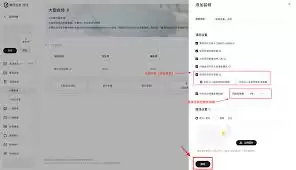
三、会议结束后的处理
会议结束时,系统会自动处理音视频文件,并为您生成会议回放链接。您通常可以在腾讯会议的会议记录或云录制列表中,找到对应研讨会的回放链接。值得注意的是,该链接在会议结束后的一段时间内(具体时长依系统规定)均有效,方便参会者择时观看。
四、查看会议回放
参会者只需点击回放链接即可进入观看页面。在回放页面中,您可以像操作普通视频一样进行播放、暂停、快进/快退。此外,您还可以调整播放速度,以便更仔细地聆听重要发言或快速浏览内容梗概,大大提升了信息回顾的效率。
五、分享会议回放
若希望将会议内容分享给未能参会的同事或伙伴,您可以直接复制回放链接,通过邮件、即时通讯工具等方式发送给他们。这样一来,即使对方错过了实时会议,也能随时观看完整内容,确保了信息的有效传递和团队的同步。
六、回放文件的保存与管理
作为会议主持人或拥有管理权限的人员,您可以在腾讯会议后台对生成的会议回放文件进行管理。例如,您可以查看文件的存储时长、下载文件,或决定是否将其删除。为了合理规划云端存储空间,建议您定期清理不必要的回放文件,避免因文件累积占用过多空间。
通过以上步骤,您便能轻松掌握在腾讯会议网络研讨会中设置和使用会议回放功能的全部流程。这一功能不仅方便了个人对会议内容的复盘,也极大地促进了团队内部的知识共享与协作效率。
菜鸟下载发布此文仅为传递信息,不代表菜鸟下载认同其观点或证实其描述。
相关文章
更多>>











热门游戏
更多>>



热点资讯
更多>>热门排行
更多>>- 天道仙尊游戏版本排行榜-天道仙尊游戏合集-2023天道仙尊游戏版本推荐
- 灵汐缘2手游2023排行榜前十名下载_好玩的灵汐缘2手游大全
- 口袋觉醒题材手游排行榜下载-有哪些好玩的口袋觉醒题材手机游戏推荐
- 龙之神途手游排行榜-龙之神途手游下载-龙之神途游戏版本大全
- 梦中的你手游排行榜-梦中的你手游下载-梦中的你游戏版本大全
- 永恒战士排行榜下载大全-2023最好玩的永恒战士前十名推荐
- 炎黄大陆手游排行榜-炎黄大陆手游下载-炎黄大陆游戏版本大全
- 山海夜行手游2023排行榜前十名下载_好玩的山海夜行手游大全
- 类似白蛇问仙的手游排行榜下载-有哪些好玩的类似白蛇问仙的手机游戏排行榜
- 荒岛生存最新排行榜-荒岛生存手游免费版下载-荒岛生存免费破解版下载
- 圣武逍遥手游2023排行榜前十名下载_好玩的圣武逍遥手游大全
- 一念永恒最新排行榜-一念永恒手游免费版下载-一念永恒免费破解版下载





