你是否遇到过这种情况:手机锁屏后,猫耳FM的播放内容或通知依然显示在屏幕上?这不仅可能泄露个人收听偏好,还会让锁屏界面显得杂乱。本文将为你详细解析,如何一步步在猫耳FM中关闭锁屏显示功能,从而获得一个更清爽、更私密的锁屏体验。
免费影视、动漫、音乐、游戏、小说资源长期稳定更新! 👉 点此立即查看 👈
猫耳FM关闭锁屏显示功能详细指南
解决猫耳FM锁屏后仍显示内容的问题,主要通过应用内的设置选项进行操作。整个过程逻辑清晰,只需跟随以下几个步骤即可完成。
第一步:进入应用设置菜单
首先,请打开手机上的猫耳FM应用。在主界面的左上角,你可以看到个人头像或“我的”图标,点击此处进入个人中心页面。
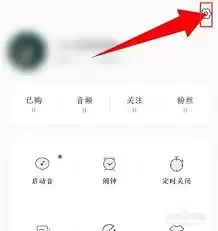
在个人中心页面里,通常会有一个“设置”或齿轮状的图标,点击它即可进入猫耳FM的核心设置页面,这里汇集了各类应用偏好选项。
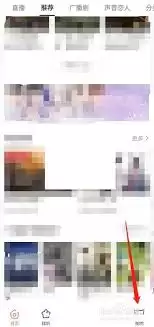
图示:在个人中心找到“设置”入口
第二步:定位锁屏显示设置项
进入设置页面后,你需要仔细寻找与“锁屏”、“通知显示”或“播放设置”相关的选项。值得注意的是,不同版本的猫耳FM应用,其设置项的归类可能略有差异。
它通常可能位于“通知管理”、“播放与下载”或“通用设置”等分类下。你可以留意类似“锁屏播放显示”、“桌面歌词与锁屏”或“通知与控制”这样的字眼。
第三步:关闭锁屏显示开关
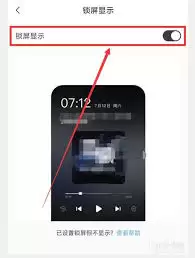
图示:找到并关闭锁屏显示开关
找到“锁屏显示”或相关的具体选项后,你会看到一个开关按钮。点击这个开关,将其状态从开启(通常是绿色或蓝色)切换为关闭(通常变为灰色)。这个操作意味着你已成功禁止应用在锁屏状态下推送内容。
第四步:检查设置效果并清理缓存
完成上述操作后,建议完全退出猫耳FM应用程序,然后锁屏再亮屏,检查相关显示内容是否已经消失。
如果锁屏显示仍然存在,这可能是因为应用缓存数据未能及时更新。此时,你可以尝试清理猫耳FM的应用缓存。具体方法是:进入手机的“设置” > “应用管理”或“应用程序”,找到猫耳FM,进入其应用信息页面,选择“存储”选项,然后点击“清除缓存”。清理完毕后,再次重启应用并锁屏测试。
图示:在应用存储设置中清除缓存
第五步:排查系统及其他应用干扰
倘若经过以上设置问题依旧,那就需要检查更广泛的系统权限设置。请确保在手机系统的“通知权限”或“锁屏通知”管理中,猫耳FM没有被授权在锁屏上显示详细内容。
同时,部分手机品牌自带或用户安装了第三方锁屏软件或主题,它们可能拥有独立的锁屏显示规则。请检查这些软件或系统的“锁屏样式”、“息屏显示”设置中,是否将媒体播放信息设置为常显,并根据需要进行调整,以避免与猫耳FM的设置产生冲突。
通过以上系统性的步骤,绝大多数用户都能成功关闭猫耳FM在锁屏后的显示功能,有效保护个人隐私,并让手机的锁屏界面回归简洁。





















