在视频设计中,一个独特的字体效果往往能瞬间提升作品的吸引力。使用Adobe After Effects(简称AE)制作一个闪耀的“金粉字体”,就是一种既经典又吸睛的技巧。它能为片头标题、宣传字幕或创意作品注入奢华与动感的视觉效果。下面,我们将分步详解如何在AE中制作金粉字体。
免费影视、动漫、音乐、游戏、小说资源长期稳定更新! 👉 点此立即查看 👈
第一步:新建合成与文字
启动After Effects,首先你需要创建一个新合成。使用快捷键Ctrl+N(Windows)或Command+N(Mac),在弹出的窗口中,你可以根据需要设置合成的分辨率、帧速率和持续时间等基础参数。一个清晰的合成是你后续所有操作的基础。
随后,在工具栏中选择文字工具(T),在合成窗口点击并输入你需要的文字内容。接下来,你可以在“字符”面板中调整文字的字体、字号、颜色和间距。为了突出金属质感,建议选择一款笔画较粗的字体,并暂时将文字颜色设置为与背景对比明显的颜色,以便于观察效果。
第二步:应用粒子效果
文字创建完毕后,接下来是关键一步——为其添加粒子效果。在图层面板中选中你的文字图层,然后进入“效果和预设”面板,在搜索框中输入“CC Particle World”。找到该效果后,双击或将其拖拽到文字图层上。这个特效是模拟流体粒子运动的核心,也是打造逼真金粉质感的基础。
刚应用效果时,你可能看不到明显变化。不必担心,这需要通过调整参数来激活。

1. 精调粒子核心参数
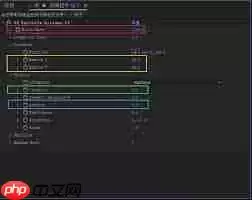
点击文字图层,打开“效果控件”面板,展开“CC Particle World”效果的参数。你需要重点关注以下几项:
- Birth Rate(出生率):这个参数控制粒子的生成密度。适当调高数值,可以让“金粉”粒子看起来更密集、更丰富。
- Longevity(寿命):决定每个粒子从出现到消失的时间。设置一个适中的值,可以让粒子既有持续的运动感,又不会过度堆积。
- Producer(发生器):展开此选项,可以调整粒子发射范围。通过减小“Radius X/Y/Z” 值,可以将粒子约束在文字的轮廓范围内。
- Physics(物理):调整粒子运动规律。例如,降低“Gravity”(重力),可以让粒子像轻盈的金粉一样漂浮。
2. 定义粒子形态与颜色
接下来是赋予粒子“金粉”外观的关键。
首先,在“Particle”(粒子)参数组中,将“Particle Type”(粒子类型)从默认的“Faded Sphere”更改为“Star”或“Polygon”,这会让粒子更像闪亮的颗粒。然后,点击“Birth Color”(出生颜色)和“Death Color”(死亡颜色)旁的色块。选择金色系的颜色,并可以微调色相、饱和度与亮度,例如从亮金色到暗金色的渐变,从而创造出闪烁的、富有层次感的金属光泽。
同时,适当调整“Size”(大小)参数,使粒子颗粒有细微的大小变化,看起来会更加自然真实。
第三步:增强立体感与真实感
为了让金粉字体从背景中脱颖而出,光影效果必不可少。你可以为原始的文字图层单独添加“投影”(Drop Shadow)效果。
在“效果和预设”面板中搜索并应用“Drop Shadow”效果。在效果控件中,调整方向(Direction)、距离(Distance)、柔和度(Softness)以及不透明度。一个设置得当的投影能立刻让文字产生空间立体感,仿佛真的漂浮在背景之上。
此外,为了进一步提升效果,你还可以尝试调整原始文字图层的不透明度,或为其添加一个微妙的“发光”(Glow)效果,让金色的光芒更加柔和迷人。
第四步:渲染与优化
经过以上步骤,一个基本的AE金粉字体就制作完成了。你可以按下空格键预览动画效果。如果你希望粒子动画更加动态,可以为“Birth Rate”或“Physics”属性设定关键帧,制作出金粉汇聚或飘散的动画。
最后,确保效果满意后,按Ctrl+M(Cmd+M)将其添加到渲染队列,选择合适的输出格式和位置进行最终渲染。
掌握了在AE中制作金粉字体的方法后,你就可以大展身手了。无论是商业广告还是个人创作,这种华丽的效果都能极大地提升作品的视觉冲击力。现在就动手试试吧,让你的创意闪耀出独一无二的金色光芒!





















