Ae如何制作立体箭头
在adobe after effects(简称ae)中制作立体箭头,能为你的视频增添独特的视觉效果。下面就来详细介绍一下具体步骤。新建合成打开ae后,
在adobe after effects(简称ae)中制作立体箭头,能为你的视频增添独特的视觉效果。下面就来详细介绍一下具体步骤。
免费影视、动漫、音乐、游戏、小说资源长期稳定更新! 👉 点此立即查看 👈
新建合成
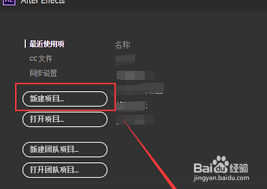
打开ae后,创建一个新的合成。根据你的需求设置合适的分辨率、帧速率和持续时间等参数。
绘制箭头形状
1. 选择“矩形工具”,绘制一个细长的矩形。
2. 使用“形状工具”中的“直接选择工具”,选中矩形的一个顶点,通过拖动调整其形状,使其一端逐渐变尖,形成箭头的雏形。
3. 进一步使用“直接选择工具”对箭头的细节进行微调,比如调整边缘的平滑度等。
为箭头添加立体效果
1. 选中绘制好的箭头形状图层,在“效果和预设”面板中搜索“斜面和浮雕”效果,将其添加到箭头上。
2. 在“斜面和浮雕”效果的参数设置中,调整“样式”为“内斜面”或“外斜面”等,以获得不同的立体效果。
3. 根据需要进一步调整“深度”“大小”“软化”等参数,使箭头的立体效果更加逼真。
调整颜色和材质
1. 选中箭头形状图层,在“填充”选项中选择合适的颜色,为箭头赋予你想要的外观。
2. 如果你想要模拟某种材质效果,可以在“效果和预设”面板中添加“渐变”等效果,通过调整渐变颜色和方向,让箭头看起来更具质感。
动画设置
1. 可以为箭头添加位置、旋转等动画效果。比如,在时间轴上设置不同关键帧,让箭头在画面中移动或旋转,增加动态感。
2. 利用“缓动”功能,调整关键帧之间的速度变化,使动画更加自然流畅。
通过以上步骤,你就能在ae中轻松制作出具有立体效果的箭头啦。不断尝试不同的参数和设置,发挥你的创意,让箭头在你的视频中展现出独特的魅力,为作品增添更多精彩!
菜鸟下载发布此文仅为传递信息,不代表菜鸟下载认同其观点或证实其描述。
相关文章
更多>>











热门游戏
更多>>



热点资讯
更多>>热门排行
更多>>- 天道仙尊游戏版本排行榜-天道仙尊游戏合集-2023天道仙尊游戏版本推荐
- 灵汐缘2手游2023排行榜前十名下载_好玩的灵汐缘2手游大全
- 口袋觉醒题材手游排行榜下载-有哪些好玩的口袋觉醒题材手机游戏推荐
- 龙之神途手游排行榜-龙之神途手游下载-龙之神途游戏版本大全
- 梦中的你手游排行榜-梦中的你手游下载-梦中的你游戏版本大全
- 永恒战士排行榜下载大全-2023最好玩的永恒战士前十名推荐
- 炎黄大陆手游排行榜-炎黄大陆手游下载-炎黄大陆游戏版本大全
- 山海夜行手游2023排行榜前十名下载_好玩的山海夜行手游大全
- 类似白蛇问仙的手游排行榜下载-有哪些好玩的类似白蛇问仙的手机游戏排行榜
- 荒岛生存最新排行榜-荒岛生存手游免费版下载-荒岛生存免费破解版下载
- 圣武逍遥手游2023排行榜前十名下载_好玩的圣武逍遥手游大全
- 一念永恒最新排行榜-一念永恒手游免费版下载-一念永恒免费破解版下载





