diskgenius分区工具如何保存文件恢复进度
diskgenius是一款常用的分区工具,在进行文件恢复操作时,保存恢复进度至关重要。以下为您介绍具体方法。首先,打开diskgenius软件,进入文
diskgenius是一款常用的分区工具,在进行文件恢复操作时,保存恢复进度至关重要。以下为您介绍具体方法。
免费影视、动漫、音乐、游戏、小说资源长期稳定更新! 👉 点此立即查看 👈
首先,打开diskgenius软件,进入文件恢复界面。当您开始文件恢复任务后,在软件界面中会实时显示恢复的相关信息。
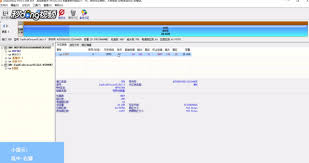
要保存文件恢复进度,您可留意软件界面上的进度条及相关状态显示区域。在恢复过程中,diskgenius会记录已扫描的文件数量、找到的文件片段等关键数据。
若您希望手动保存进度,可点击软件中的“暂停”按钮。暂停恢复任务后,diskgenius会自动保存当前的恢复进度信息。下次需要继续恢复时,只需再次点击“开始”按钮,软件就能从上次保存的进度处继续恢复工作。
另外,diskgenius还支持在恢复过程中自动保存进度。您可在软件的设置选项中查找与进度保存相关的设置项。通常,开启自动保存功能后,软件会按照一定的时间间隔或在特定的关键节点自动保存恢复进度。这样即使遇到意外情况,如软件崩溃、电脑突然断电等,您也无需担心数据丢失,可随时从最近一次自动保存的进度继续恢复。
在恢复文件时,建议您定期查看恢复进度,了解任务的执行情况。若发现进度长时间停滞不前或出现异常,可尝试暂停并重新启动恢复任务,或检查存储设备是否存在问题。同时,为确保恢复进度的准确性和可恢复性,尽量避免在恢复过程中对存储设备进行其他可能影响数据状态的操作。
通过以上方法,您能有效地利用diskgenius保存文件恢复进度,更顺利地完成文件恢复工作,最大程度减少数据丢失带来的损失。
菜鸟下载发布此文仅为传递信息,不代表菜鸟下载认同其观点或证实其描述。
相关文章
更多>>











热门游戏
更多>>



热点资讯
更多>>热门排行
更多>>- 天道仙尊游戏版本排行榜-天道仙尊游戏合集-2023天道仙尊游戏版本推荐
- 灵汐缘2手游2023排行榜前十名下载_好玩的灵汐缘2手游大全
- 口袋觉醒题材手游排行榜下载-有哪些好玩的口袋觉醒题材手机游戏推荐
- 龙之神途手游排行榜-龙之神途手游下载-龙之神途游戏版本大全
- 梦中的你手游排行榜-梦中的你手游下载-梦中的你游戏版本大全
- 永恒战士排行榜下载大全-2023最好玩的永恒战士前十名推荐
- 炎黄大陆手游排行榜-炎黄大陆手游下载-炎黄大陆游戏版本大全
- 山海夜行手游2023排行榜前十名下载_好玩的山海夜行手游大全
- 类似白蛇问仙的手游排行榜下载-有哪些好玩的类似白蛇问仙的手机游戏排行榜
- 荒岛生存最新排行榜-荒岛生存手游免费版下载-荒岛生存免费破解版下载
- 圣武逍遥手游2023排行榜前十名下载_好玩的圣武逍遥手游大全
- 一念永恒最新排行榜-一念永恒手游免费版下载-一念永恒免费破解版下载





