vscode怎么关闭项目文件夹
首先,可以通过侧边栏的文件夹图标来操作。当你打开项目文件夹后,在vscode左侧的侧边栏会显示该文件夹及其包含的文件和子文件夹。要关闭它
首先,可以通过侧边栏的文件夹图标来操作。当你打开项目文件夹后,在vscode左侧的侧边栏会显示该文件夹及其包含的文件和子文件夹。要关闭它,只需在文件夹图标上右键单击,然后选择“关闭文件夹”选项。这样,该项目文件夹就会从vscode的工作区中移除,不再显示在侧边栏。
免费影视、动漫、音乐、游戏、小说资源长期稳定更新! 👉 点此立即查看 👈
另一种方法是利用菜单栏。点击vscode界面上方的“文件”菜单,在下拉菜单中找到“关闭文件夹”。这与在侧边栏右键操作的效果是一样的,能快速关闭指定的项目文件夹。
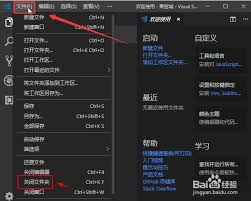
如果你想一次性关闭多个打开的项目文件夹,还可以通过快捷键组合来实现。在windows和linux系统中,按下“ctrl + k”再按下“ctrl + w”;在mac系统中,按下“command + k”再按下“command + w”。执行此快捷键组合后,vscode会依次关闭当前打开的各个项目文件夹。
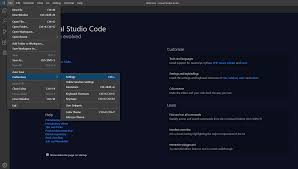
此外,当你只需要暂时切换到其他文件夹或项目,而不关闭当前项目文件夹时,可以使用“文件”菜单中的“打开最近的”选项,这里会列出你最近打开过的项目文件夹,方便你快速切换回去。若你之后想要彻底关闭某个项目文件夹,再按照上述关闭文件夹的方法操作即可。
在vscode中关闭项目文件夹并不复杂,通过侧边栏右键、菜单栏选项或快捷键组合等方式,都能轻松实现。合理运用这些方法,可以更高效地管理你的工作区,避免过多项目文件夹同时打开造成的视觉干扰,提升开发效率。无论是单个文件夹的关闭,还是多个文件夹的批量处理,都能满足你的需求,让你在vscode的使用中更加得心应手。
菜鸟下载发布此文仅为传递信息,不代表菜鸟下载认同其观点或证实其描述。
相关文章
更多>>








热门游戏
更多>>



热点资讯
更多>>热门排行
更多>>- 白菜神途ios手游排行榜-白菜神途手游大全-有什么类似白菜神途的手游
- 封神迷失手游排行榜-封神迷失手游下载-封神迷失游戏版本大全
- 2023幻灵双修手游排行榜-幻灵双修手游2023排行榜前十名下载
- 萌将风云游戏版本排行榜-萌将风云游戏合集-2023萌将风云游戏版本推荐
- 魔界军团排行榜下载大全-2023最好玩的魔界军团前十名推荐
- 王的崛起ios手游排行榜-王的崛起手游大全-有什么类似王的崛起的手游
- 天道仙尊游戏版本排行榜-天道仙尊游戏合集-2023天道仙尊游戏版本推荐
- 灵汐缘2手游2023排行榜前十名下载_好玩的灵汐缘2手游大全
- 口袋觉醒题材手游排行榜下载-有哪些好玩的口袋觉醒题材手机游戏推荐
- 龙之神途手游排行榜-龙之神途手游下载-龙之神途游戏版本大全
- 梦中的你手游排行榜-梦中的你手游下载-梦中的你游戏版本大全
- 永恒战士排行榜下载大全-2023最好玩的永恒战士前十名推荐





