在使用讯飞听见时,有时会遇到需要删除文件的情况。以下将详细介绍讯飞听见删除文件的教程。讯飞听见怎么删除文件进入文件管理页面:打开讯
在使用讯飞听见时,有时会遇到需要删除文件的情况。以下将详细介绍讯飞听见删除文件的教程。
免费影视、动漫、音乐、游戏、小说资源长期稳定更新! 👉 点此立即查看 👈
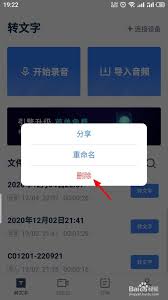
进入文件管理页面:打开讯飞听见应用程序,找到并点击进入文件管理相关页面。这是操作删除文件的起始位置。
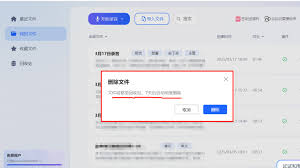
查找目标文件:在文件管理页面中,通过浏览不同的文件夹、分类或搜索功能,精准定位到你想要删除的文件。确保准确找到该文件,避免误删其他重要文件。
选择文件进行删除:长按目标文件,通常会出现一个选择框或操作菜单。在菜单中找到“删除”选项并点击。此时系统可能会弹出确认提示框,询问你是否确定要删除该文件,确认无误后点击“确定”。
确认删除操作:完成上述步骤后,文件将被移动到相应的回收站或直接被彻底删除(具体取决于讯飞听见的设置)。你可以前往回收站查看已删除的文件记录,若误删,在规定时间内可能还有恢复的机会;若确定已彻底删除,则该文件将无法找回。
需要注意的是,不同版本的讯飞听见在操作界面和具体步骤上可能会略有差异,但大致的删除流程是相似的。在删除文件前,务必仔细确认文件是否真的不再需要,以免造成重要数据丢失。按照以上步骤,就能较为顺利地在讯飞听见中完成文件删除操作,保持软件内文件的整洁与有序。
菜鸟下载发布此文仅为传递信息,不代表菜鸟下载认同其观点或证实其描述。