Pr如何添加标准化轨道
在使用adobe premiere pro(pr)进行视频编辑时,添加标准化轨道是一项重要的操作,它能帮助我们更高效地组织和管理视频素材。首先,打开
在使用adobe premiere pro(pr)进行视频编辑时,添加标准化轨道是一项重要的操作,它能帮助我们更高效地组织和管理视频素材。
免费影视、动漫、音乐、游戏、小说资源长期稳定更新! 👉 点此立即查看 👈
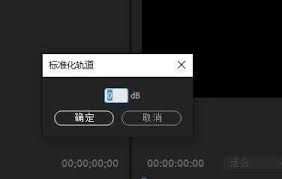
首先,打开pr软件并导入需要编辑的视频项目。进入编辑界面后,在项目面板中找到你要添加轨道的序列。
要添加视频轨道,点击“序列”菜单,选择“添加轨道”。在弹出的对话框中,可以设置添加轨道的数量、轨道类型(视频或音频)以及轨道在序列中的位置等参数。比如,你想在现有视频轨道上方添加两条视频轨道,就可以在“视频轨道”选项中设置数量为2,并选择合适的插入位置,然后点击“确定”即可。
若要添加音频轨道,同样点击“序列”菜单中的“添加轨道”,在对话框中切换到“音频轨道”选项卡。这里可以指定添加音频轨道的数量,例如添加三条音频轨道用于不同的声音处理,如背景音乐、旁白和音效等。设置好后点击“确定”,新的音频轨道就会出现在序列中。
添加标准化轨道后,你可以方便地将不同的视频和音频素材拖放到相应的轨道上进行编辑。比如将视频片段拖到视频轨道,将音频文件拖到对应的音频轨道,以便更好地实现音视频的同步和整合。
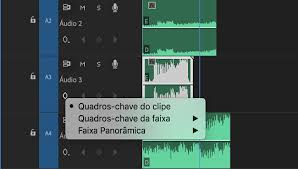
此外,pr还支持对轨道进行重命名、删除等操作。如果想对轨道名称进行修改,只需右键点击轨道名称,选择“重命名”,然后输入新的名称即可,这样能更清晰地标识每个轨道的用途。若要删除不需要的轨道,右键点击轨道名称,选择“删除轨道”,在弹出的确认对话框中点击“确定”即可。
通过合理添加和管理标准化轨道,能让我们在pr中更有条不紊地进行视频编辑工作,提升编辑效率和质量,创作出更加精彩的视频作品。
菜鸟下载发布此文仅为传递信息,不代表菜鸟下载认同其观点或证实其描述。
相关文章
更多>>

热门游戏
更多>>



热点资讯
更多>>热门排行
更多>>- 2023幻灵双修手游排行榜-幻灵双修手游2023排行榜前十名下载
- 萌将风云游戏版本排行榜-萌将风云游戏合集-2023萌将风云游戏版本推荐
- 魔界军团排行榜下载大全-2023最好玩的魔界军团前十名推荐
- 王的崛起ios手游排行榜-王的崛起手游大全-有什么类似王的崛起的手游
- 天道仙尊游戏版本排行榜-天道仙尊游戏合集-2023天道仙尊游戏版本推荐
- 灵汐缘2手游2023排行榜前十名下载_好玩的灵汐缘2手游大全
- 口袋觉醒题材手游排行榜下载-有哪些好玩的口袋觉醒题材手机游戏推荐
- 龙之神途手游排行榜-龙之神途手游下载-龙之神途游戏版本大全
- 梦中的你手游排行榜-梦中的你手游下载-梦中的你游戏版本大全
- 永恒战士排行榜下载大全-2023最好玩的永恒战士前十名推荐
- 炎黄大陆手游排行榜-炎黄大陆手游下载-炎黄大陆游戏版本大全
- 山海夜行手游2023排行榜前十名下载_好玩的山海夜行手游大全





