uc网盘怎么下载文件 UC云怎么批量下载
uc云盘是众多用户喜爱的一款工具,它为手机用户提供了数据存储、管理以及分享等服务。然而,许多
uc云盘是众多用户喜爱的一款工具,它为手机用户提供了数据存储、管理以及分享等服务。然而,许多初次使用uc云盘的朋友可能不清楚如何通过网盘进行下载操作,接下来将详细介绍视频下载的方法。
免费影视、动漫、音乐、游戏、小说资源长期稳定更新! 👉 点此立即查看 👈
第一步、进入网盘
主菜单→下载/应用→UC网盘
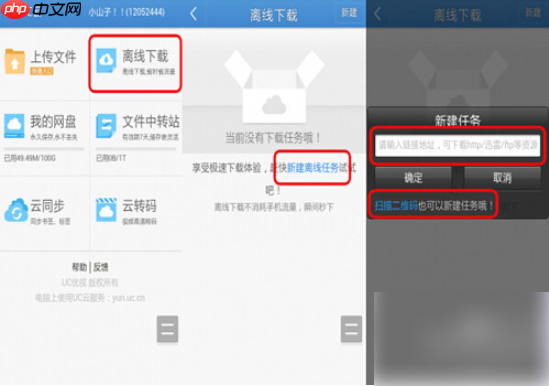
可以看到“离线下载”和“云转码”两个功能选项

第二步、设置离线下载任务
1、选择“离线下载”
2、点击“新建离线任务”
3、输入资源链接,支持http、迅雷、ftp格式的地址,也可以通过扫码创建任务,这里先介绍扫码方式。
第三步、获取视频链接
在电脑端访问电影网站,找到目标资源后,进入下载页面,复制下载地址。

第四步、执行下载与转码
1、将复制好的链接粘贴至任务栏中,点击确认,选择保存位置为网盘或中转站,此处我们选择网盘,文件大小约1.02G。
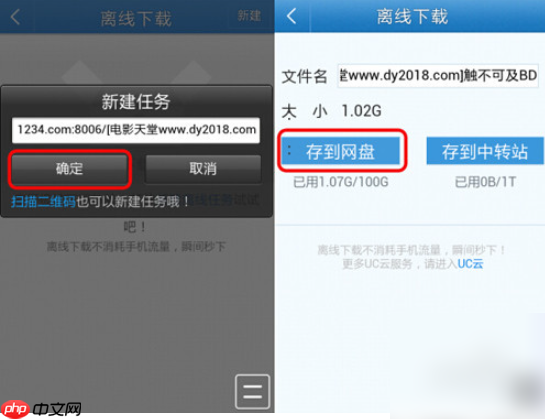
2、几秒钟内下载完成,点击下拉按钮,选择“云转码”,然后点击“流畅”模式开始转换。

3、转码迅速完成(因为云端可能已有转换结果),完成后视频体积变为大约420M。再次点击下拉菜单,选择打开视频并在线播放。

4、建议在连接WiFi的情况下观看以获得更佳体验。

关于批量下载功能的说明
目前UC云盘尚未开放批量下载功能,仅提供批量上传的支持。
UC云网盘作为UC浏览器内置的云存储解决方案,面向手机用户提供包括数据存储、管理及资源共享在内的多项服务。该服务兼容Android、Symbian、Java、WP、iPhone等多个主流移动平台。借助UC云盘,用户不仅能够安全地备份本地资料,还能享受免流量下载网络内容和论坛文件分享带来的便利。
菜鸟下载发布此文仅为传递信息,不代表菜鸟下载认同其观点或证实其描述。

相关文章
更多>>





热门游戏
更多>>



热点资讯
更多>>热门排行
更多>>- 天道仙尊游戏版本排行榜-天道仙尊游戏合集-2023天道仙尊游戏版本推荐
- 灵汐缘2手游2023排行榜前十名下载_好玩的灵汐缘2手游大全
- 口袋觉醒题材手游排行榜下载-有哪些好玩的口袋觉醒题材手机游戏推荐
- 龙之神途手游排行榜-龙之神途手游下载-龙之神途游戏版本大全
- 梦中的你手游排行榜-梦中的你手游下载-梦中的你游戏版本大全
- 永恒战士排行榜下载大全-2023最好玩的永恒战士前十名推荐
- 炎黄大陆手游排行榜-炎黄大陆手游下载-炎黄大陆游戏版本大全
- 山海夜行手游2023排行榜前十名下载_好玩的山海夜行手游大全
- 类似白蛇问仙的手游排行榜下载-有哪些好玩的类似白蛇问仙的手机游戏排行榜
- 荒岛生存最新排行榜-荒岛生存手游免费版下载-荒岛生存免费破解版下载
- 圣武逍遥手游2023排行榜前十名下载_好玩的圣武逍遥手游大全
- 一念永恒最新排行榜-一念永恒手游免费版下载-一念永恒免费破解版下载





