驱动精灵怎么进行声音修复-驱动精灵进行声音修复的方法
来源:菜鸟下载 | 更新时间:2025-07-12
驱动精灵是一款功能强大且专业的驱动管理工具,具备高效智能的硬件识别能力,可一键安装适配的最
驱动精灵是一款功能强大且专业的驱动管理工具,具备高效智能的硬件识别能力,可一键安装适配的最新驱动程序,全面解决因驱动问题引发的设备不识别、性能下降、游戏卡顿等常见困扰。该软件内置庞大的驱动资源库,覆盖主流硬件厂商数万种设备,并提供驱动备份、还原与卸载功能,保障系统运行稳定。除此之外,还整合了系统修复、垃圾清理和硬件检测等多项实用功能,全面提升电脑性能。无论是初学者还是技术用户,都能通过其简洁清晰的操作界面轻松完成驱动管理与系统维护,是装机不可或缺的硬件助手。下面由华军小编为大家介绍驱动精灵如何进行声音修复以及具体操作步骤。
免费影视、动漫、音乐、游戏、小说资源长期稳定更新! 👉 点此立即查看 👈
第一步
打开已安装在电脑中的驱动精灵程序

第二步
在主界面中选择并点击【百宝箱】功能选项。

第三步
进入百宝箱页面后,在列表中找到【声音修复】功能并点击进入。

第四步
在声音修复界面中点击【立即诊断】按钮,系统将自动开始对音频相关问题进行检测。

第五步
等待诊断过程完成,软件将在诊断结束后自动执行修复操作。
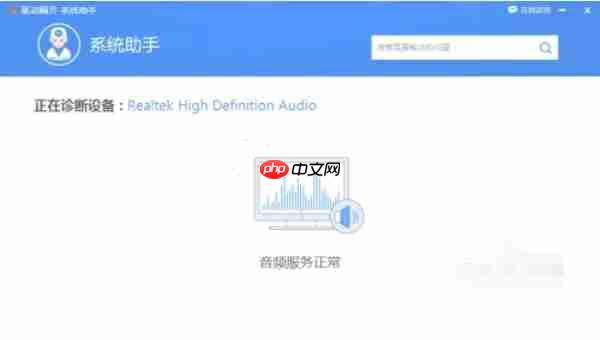
第六步
修复完成后,播放音频以测试声音是否恢复正常,确认无误后点击【修复完成】按钮结束流程。

菜鸟下载发布此文仅为传递信息,不代表菜鸟下载认同其观点或证实其描述。
展开

相关文章
更多>>









热门游戏
更多>>



热点资讯
更多>>热门排行
更多>>- 天道仙尊游戏版本排行榜-天道仙尊游戏合集-2023天道仙尊游戏版本推荐
- 灵汐缘2手游2023排行榜前十名下载_好玩的灵汐缘2手游大全
- 口袋觉醒题材手游排行榜下载-有哪些好玩的口袋觉醒题材手机游戏推荐
- 龙之神途手游排行榜-龙之神途手游下载-龙之神途游戏版本大全
- 梦中的你手游排行榜-梦中的你手游下载-梦中的你游戏版本大全
- 永恒战士排行榜下载大全-2023最好玩的永恒战士前十名推荐
- 炎黄大陆手游排行榜-炎黄大陆手游下载-炎黄大陆游戏版本大全
- 山海夜行手游2023排行榜前十名下载_好玩的山海夜行手游大全
- 类似白蛇问仙的手游排行榜下载-有哪些好玩的类似白蛇问仙的手机游戏排行榜
- 荒岛生存最新排行榜-荒岛生存手游免费版下载-荒岛生存免费破解版下载
- 圣武逍遥手游2023排行榜前十名下载_好玩的圣武逍遥手游大全
- 一念永恒最新排行榜-一念永恒手游免费版下载-一念永恒免费破解版下载





