游戏本怎么测性能?轻松掌握温度和帧数实测小技巧
游戏本性能测试需关注实际游戏表现,而非仅看跑分。一要监测温度,使用hwmonitor或msi afterbur
游戏本性能测试需关注实际游戏表现,而非仅看跑分。一要监测温度,使用hwmonitor或msi afterburner,重点查看cpu(≤90°c)与gpu(≤85°c)温度,记录不同场景的温度变化。二要测量帧数,可通过游戏自带功能、fraps或msi afterburner实现,60帧以上适合单机大作,120帧以上适合竞技游戏。三要做压力测试,用furmark测gpu、prime95测cpu,或同时运行两者测试整体稳定性。四要优化性能,包括更新驱动、关闭后台程序、降低画质、清灰及使用散热底座。五要解读结果时关注平均与最低帧数、温度变化,并结合游戏类型和分辨率综合判断性能表现。
免费影视、动漫、音乐、游戏、小说资源长期稳定更新! 👉 点此立即查看 👈
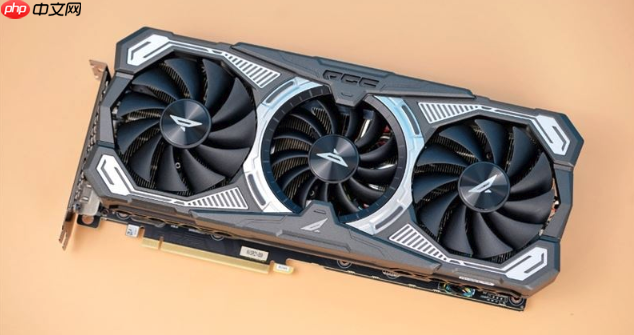
游戏本的性能测试,重点在于了解它在实际游戏中的表现,而不是只看跑分。关键是温度控制和帧数表现。

搞清楚游戏本的性能,其实没那么复杂。直接开玩,边玩边看,是最直接的方式。
如何监测游戏本的实时温度?
温度是游戏本性能的晴雨表。温度过高,性能肯定会下降,甚至可能导致硬件损坏。所以,实时监测温度非常重要。
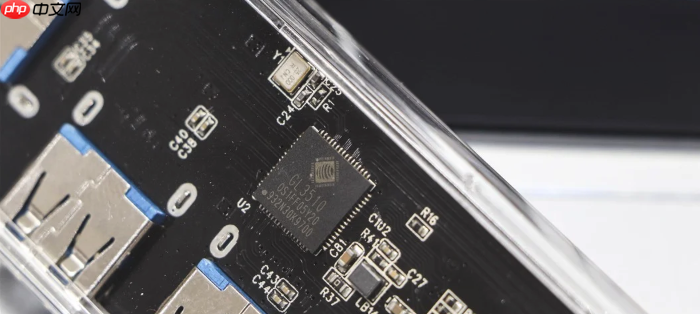 软件选择: 推荐使用HWMonitor或者MSI Afterburner。HWMonitor简单易用,可以监测CPU、GPU、硬盘等多个硬件的温度。MSI Afterburner功能更强大,除了温度监测,还可以超频、调整风扇转速等。监测位置: 重点关注CPU和GPU的温度。一般情况下,CPU满载温度不应超过90°C,GPU不应超过85°C。如果超过这个范围,就需要考虑散热问题了。记录数据: 运行游戏时,记录不同场景下的温度变化。比如,在游戏加载时、战斗场景时、长时间挂机时,分别记录温度。这样可以更全面地了解游戏本的散热情况。
我个人更喜欢用MSI Afterburner,因为它可以在游戏界面直接显示温度和帧数,非常方便。而且,还可以自定义显示内容,比如CPU占用率、内存占用率等。
如何测量游戏本的实时帧数?
帧数直接影响游戏体验。帧数越高,画面越流畅。
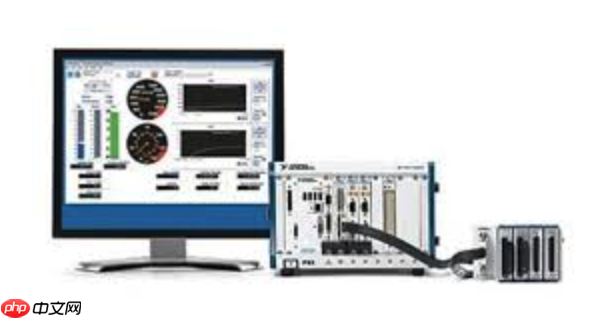 游戏自带显示: 很多游戏都自带帧数显示功能。在游戏设置中找到“显示帧数”或类似的选项,开启即可。使用Fraps: Fraps是一款经典的帧数监测软件。它可以显示实时帧数,还可以录制游戏视频。使用MSI Afterburner: 就像前面说的,MSI Afterburner也可以显示实时帧数,而且功能更强大。
帧数越高越好,但也要考虑游戏类型和分辨率。对于单机大作,60帧以上才能获得流畅体验。对于竞技游戏,最好能达到120帧以上。
如何进行压力测试?
压力测试可以模拟高负载场景,检测游戏本的稳定性和散热能力。
FurMark: FurMark是一款专门的GPU压力测试软件。它可以让GPU满载运行,测试其散热能力。Prime95: Prime95是一款专门的CPU压力测试软件。它可以让CPU满载运行,测试其稳定性和散热能力。同时运行FurMark和Prime95: 这种方式可以模拟最极端的情况,测试游戏本的整体稳定性和散热能力。运行压力测试时,注意监测温度。如果温度过高,或者出现死机、蓝屏等情况,说明游戏本的散热或稳定性存在问题。
如何优化游戏本的性能?
如果游戏本的性能表现不佳,可以尝试以下方法进行优化:
更新驱动程序: 确保显卡驱动程序是最新的。关闭不必要的后台程序: 减少CPU和内存的占用。降低游戏画质: 适当降低游戏画质可以提高帧数。清理灰尘: 定期清理游戏本内部的灰尘,可以改善散热。使用散热底座: 散热底座可以辅助散热,降低温度。我曾经遇到过一个问题,游戏本玩游戏时经常掉帧。后来发现是显卡驱动程序太旧了。更新驱动程序后,问题就解决了。
游戏本性能测试结果如何解读?
测试结果并非绝对,需要结合实际使用情况进行分析。
关注平均帧数和最低帧数: 平均帧数反映了游戏整体的流畅度,最低帧数则反映了游戏在复杂场景下的表现。关注温度变化: 温度越高,说明散热压力越大。结合游戏类型和分辨率: 不同游戏对性能的要求不同,不同分辨率也会影响帧数。总之,游戏本性能测试是一个综合性的过程。需要结合温度、帧数、压力测试等多个方面进行分析,才能全面了解游戏本的性能表现。
菜鸟下载发布此文仅为传递信息,不代表菜鸟下载认同其观点或证实其描述。

相关文章
更多>>




热门游戏
更多>>



热点资讯
更多>>热门排行
更多>>- 疯子医生ios手游排行榜-疯子医生手游大全-有什么类似疯子医生的手游
- 云正仙途游戏版本排行榜-云正仙途游戏合集-2023云正仙途游戏版本推荐
- 剑歌轩辕手游排行榜-剑歌轩辕手游下载-剑歌轩辕游戏版本大全
- 类似银翼计划的手游排行榜下载-有哪些好玩的类似银翼计划的手机游戏排行榜
- 异火传奇ios手游排行榜-异火传奇手游大全-有什么类似异火传奇的手游
- 遗迹龙城系列版本排行-遗迹龙城系列游戏有哪些版本-遗迹龙城系列游戏破解版
- 女王号令手游排行榜-女王号令手游下载-女王号令游戏版本大全
- 多种热门耐玩的元素方尖破解版游戏下载排行榜-元素方尖破解版下载大全
- 白菜神途ios手游排行榜-白菜神途手游大全-有什么类似白菜神途的手游
- 封神迷失手游排行榜-封神迷失手游下载-封神迷失游戏版本大全
- 2023幻灵双修手游排行榜-幻灵双修手游2023排行榜前十名下载
- 萌将风云游戏版本排行榜-萌将风云游戏合集-2023萌将风云游戏版本推荐





