驱动精灵怎么开启过滤蓝光-驱动精灵开启过滤蓝光的方法
来源:菜鸟下载 | 更新时间:2025-07-09
驱动精灵是一款专业的驱动管理软件,具备智能识别电脑硬件的功能,并可自动下载安装匹配的驱动程
驱动精灵是一款专业的驱动管理软件,具备智能识别电脑硬件的功能,并可自动下载安装匹配的驱动程序,帮助用户解决驱动缺失、版本过旧或兼容性问题。该软件还提供驱动备份、还原、卸载等多种实用功能,有效降低系统故障风险。其内置海量驱动库,支持离线安装,即使在无网络环境下也能快速修复驱动问题。简洁的一键操作界面使得即使是电脑新手也能轻松维护设备,是提升系统稳定性和硬件性能的得力工具。接下来就由华军小编为大家介绍如何在驱动精灵中开启过滤蓝光功能以及具体的操作方法吧!
免费影视、动漫、音乐、游戏、小说资源长期稳定更新! 👉 点此立即查看 👈
第一步
双击桌面上的驱动精灵图标,或者通过开始菜单启动程序,进入主界面。

第二步
在主界面顶部或侧边栏找到「百宝箱」图标(通常为一个工具箱形状),点击进入该功能模块。

第三步
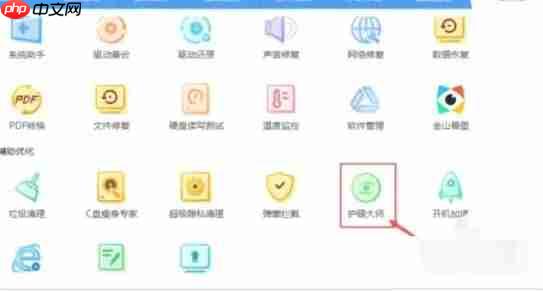
在百宝箱页面中的「系统工具」分类下,找到名为「护眼大师」的工具并点击打开。

第四步
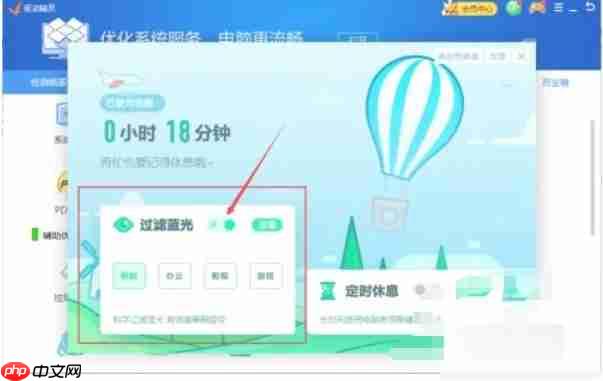
进入护眼大师界面后,在其中找到「过滤蓝光」选项(一般以滑块或开关形式呈现)。
第五步
如果界面上有「应用」或「确定」按钮,请点击进行保存;若没有,则开启后会自动生效。
菜鸟下载发布此文仅为传递信息,不代表菜鸟下载认同其观点或证实其描述。
展开

相关文章
更多>>









热门游戏
更多>>



热点资讯
更多>>热门排行
更多>>- 2023幻灵双修手游排行榜-幻灵双修手游2023排行榜前十名下载
- 萌将风云游戏版本排行榜-萌将风云游戏合集-2023萌将风云游戏版本推荐
- 魔界军团排行榜下载大全-2023最好玩的魔界军团前十名推荐
- 王的崛起ios手游排行榜-王的崛起手游大全-有什么类似王的崛起的手游
- 天道仙尊游戏版本排行榜-天道仙尊游戏合集-2023天道仙尊游戏版本推荐
- 灵汐缘2手游2023排行榜前十名下载_好玩的灵汐缘2手游大全
- 口袋觉醒题材手游排行榜下载-有哪些好玩的口袋觉醒题材手机游戏推荐
- 龙之神途手游排行榜-龙之神途手游下载-龙之神途游戏版本大全
- 梦中的你手游排行榜-梦中的你手游下载-梦中的你游戏版本大全
- 永恒战士排行榜下载大全-2023最好玩的永恒战士前十名推荐
- 炎黄大陆手游排行榜-炎黄大陆手游下载-炎黄大陆游戏版本大全
- 山海夜行手游2023排行榜前十名下载_好玩的山海夜行手游大全





