PS怎么制作毛绒文字效果?制作毛绒文字效果指南
来源:菜鸟下载 | 更新时间:2025-06-23
女孩子们对毛绒绒的事物总是难以抗拒,这些毛茸茸的可爱元素常常出现在动物海报上,甚至连字体也
女孩子们对毛绒绒的事物总是难以抗拒,这些毛茸茸的可爱元素常常出现在动物海报上,甚至连字体也变得毛绒绒的。那么,这些毛绒字体是如何制作的呢?其实,使用photoshop(ps)就能轻松实现。让我们一起来看看具体的步骤吧。
免费影视、动漫、音乐、游戏、小说资源长期稳定更新! 👉 点此立即查看 👈
操作步骤
1、首先,创建一个新文件,并输入需要的文字,文字填充为黑色;
2、接着,编辑图层样式,添加内阴影效果;
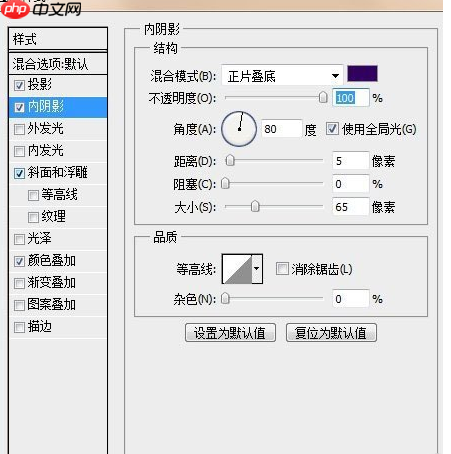
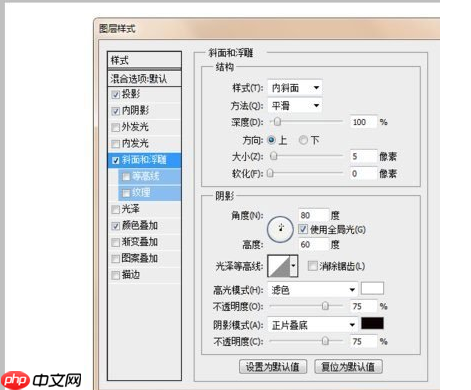
3、然后,设置斜面浮雕效果;
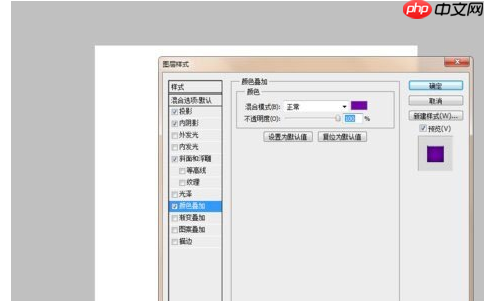
4、接下来,添加颜色叠加效果;
推荐阅读的PS相关攻略:
如何在PS中去除GIF格式图片的水印?详细的去除GIF格式图片水印操作方法
PS7.0如何合并图层?合并图层的方法分享
PS如何抠图?PS抠图方法图文详解
5、选择画笔预设;
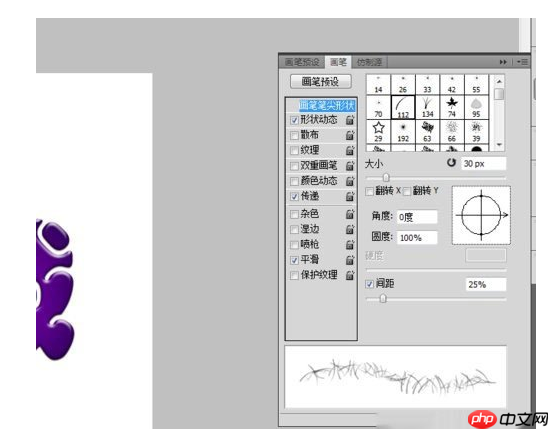
6、设置形状动态;
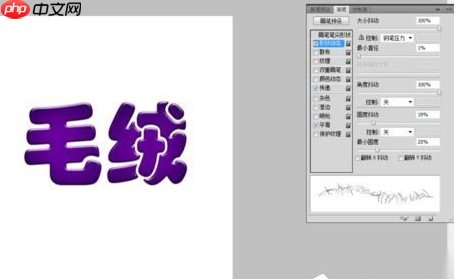
7、画笔预设完成后,根据需求设置画笔的前景色,背景色设为白色,沿着文字轮廓绘制出毛绒效果;
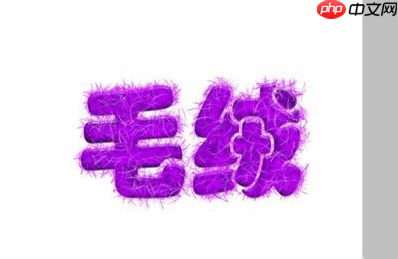
8、最终效果图如下。
您喜欢小编为您带来的PS制作毛绒文字效果的指南吗?希望这些内容能对您有所帮助。更多相关内容,请访问PHP中文网站。
菜鸟下载发布此文仅为传递信息,不代表菜鸟下载认同其观点或证实其描述。
展开
相关文章
更多>>


热门游戏
更多>>



热点资讯
更多>>热门排行
更多>>- 天道仙尊游戏版本排行榜-天道仙尊游戏合集-2023天道仙尊游戏版本推荐
- 灵汐缘2手游2023排行榜前十名下载_好玩的灵汐缘2手游大全
- 口袋觉醒题材手游排行榜下载-有哪些好玩的口袋觉醒题材手机游戏推荐
- 龙之神途手游排行榜-龙之神途手游下载-龙之神途游戏版本大全
- 梦中的你手游排行榜-梦中的你手游下载-梦中的你游戏版本大全
- 永恒战士排行榜下载大全-2023最好玩的永恒战士前十名推荐
- 炎黄大陆手游排行榜-炎黄大陆手游下载-炎黄大陆游戏版本大全
- 山海夜行手游2023排行榜前十名下载_好玩的山海夜行手游大全
- 类似白蛇问仙的手游排行榜下载-有哪些好玩的类似白蛇问仙的手机游戏排行榜
- 荒岛生存最新排行榜-荒岛生存手游免费版下载-荒岛生存免费破解版下载
- 圣武逍遥手游2023排行榜前十名下载_好玩的圣武逍遥手游大全
- 一念永恒最新排行榜-一念永恒手游免费版下载-一念永恒免费破解版下载





