WPS Office APP表格怎么插入数字符号?插入数字符号的方法说明
wps office app表格如何插入数字符号,许多用户可能还不太熟悉,iefans小编为大家整理了详细的
wps office app表格如何插入数字符号,许多用户可能还不太熟悉,iefans小编为大家整理了详细的操作步骤,希望能帮助大家解决这个问题!
免费影视、动漫、音乐、游戏、小说资源长期稳定更新! 👉 点此立即查看 👈
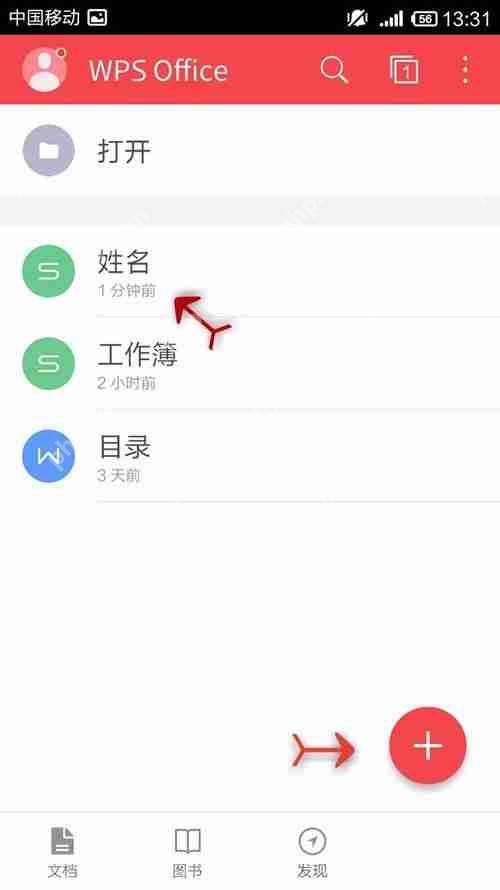
首先,启动手机上的WPS Office APP。
然后,打开或新建一个表格。
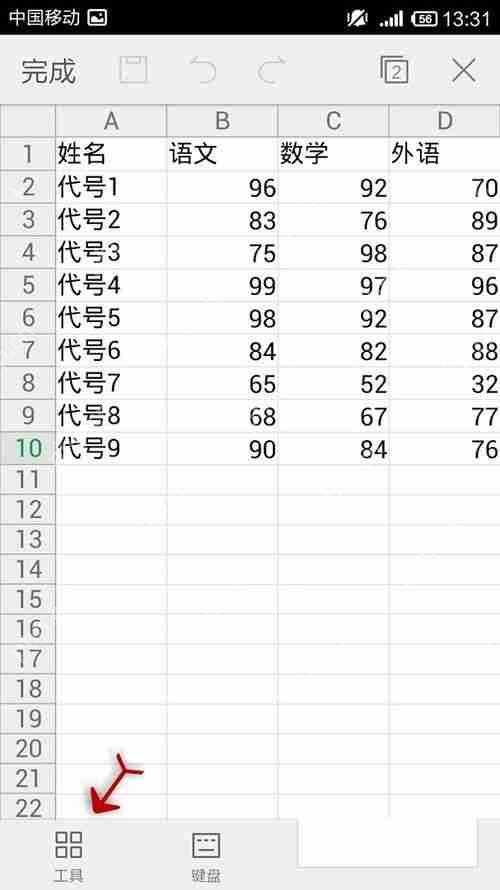
 alt="WPS Office APP表格如何插入数字符号?详细操作步骤" />点击“工具”选项。
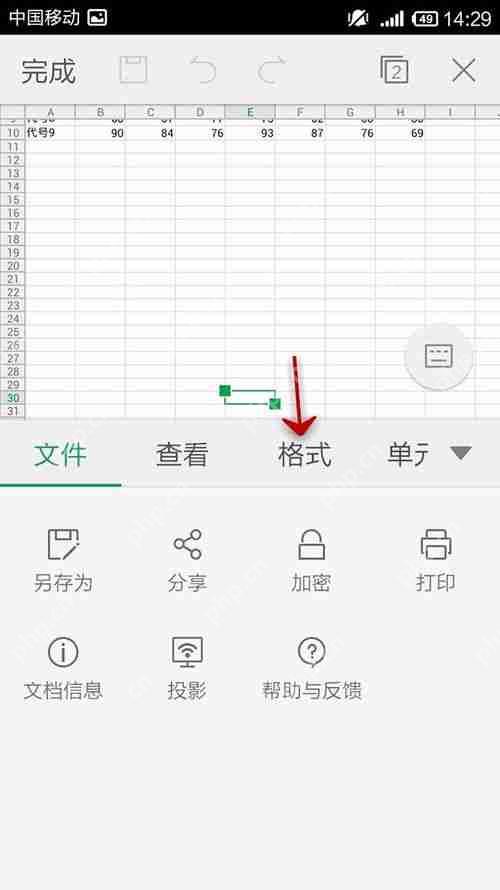
 alt="WPS Office APP表格如何插入数字符号?详细操作步骤" />接着,选择“格式”菜单。
 alt="WPS Office APP表格如何插入数字符号?详细操作步骤" />向下滚动选项卡。
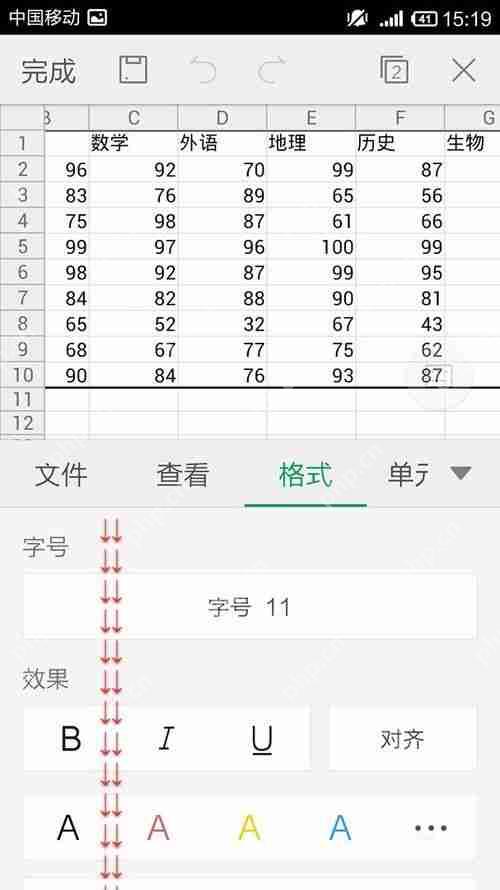 alt="WPS Office APP表格如何插入数字符号?详细操作步骤" />找到并点击“数字”功能。
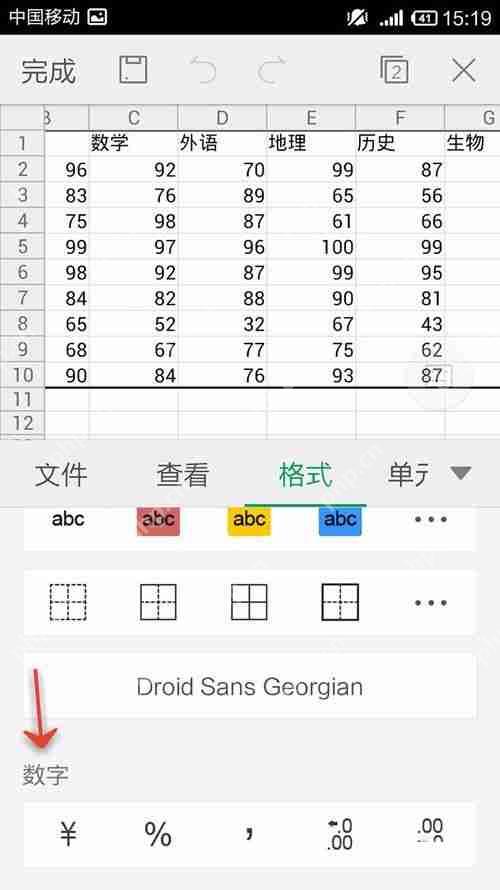 alt="WPS Office APP表格如何插入数字符号?详细操作步骤" />选择第一个货币符号,即可将该符号添加到选中的数据中。
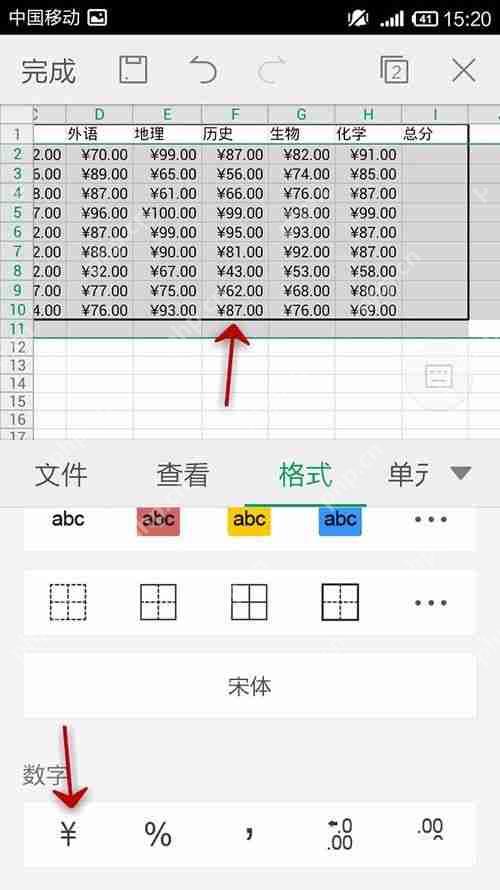 alt="WPS Office APP表格如何插入数字符号?详细操作步骤" />点击百分号,可以改变数据的显示格式,如下图所示。
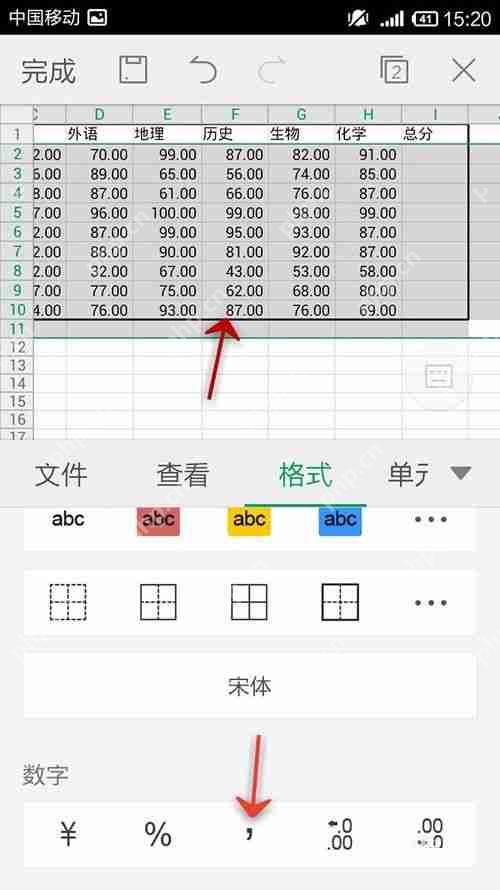
 alt="WPS Office APP表格如何插入数字符号?详细操作步骤" />选择逗号,可以将数据格式化为两位小数。
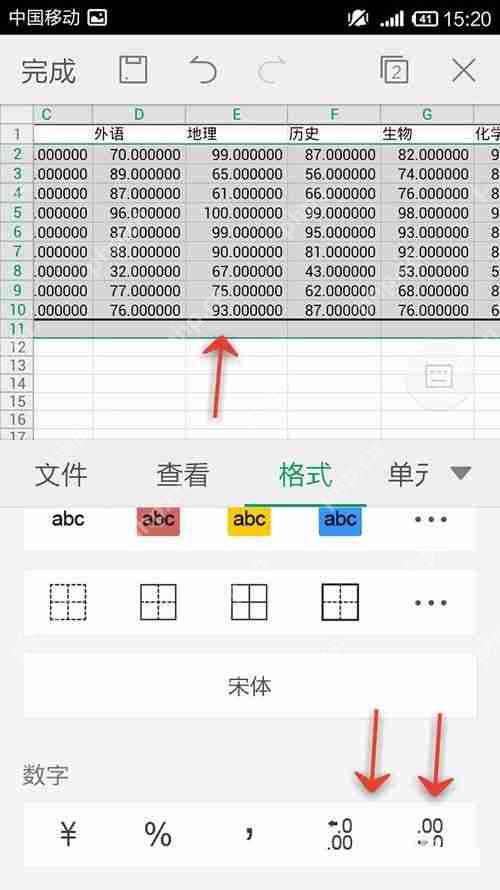
 alt="WPS Office APP表格如何插入数字符号?详细操作步骤" />最后两个选项用于增加或减少小数点后的数字。
 alt="WPS Office APP表格如何插入数字符号?详细操作步骤" />WPS相关攻略推荐:
- WPS按颜色筛选的操作步骤
- WPS2019中使用besselj函数计算数据的具体方法介绍
- 使用WPS制作文档渐变色背景的具体操作方法
您喜欢小编为您带来的插入数字符号的操作步骤吗?希望这些信息对您有所帮助!更多相关内容,请访问PHP中文网站专区。
菜鸟下载发布此文仅为传递信息,不代表菜鸟下载认同其观点或证实其描述。
相关文章
更多>>





热门游戏
更多>>



热点资讯
更多>>热门排行
更多>>- 御剑明神手游2023排行榜前十名下载_好玩的御剑明神手游大全
- 子弹骑士ios手游排行榜-子弹骑士手游大全-有什么类似子弹骑士的手游
- 大梦英雄排行榜下载大全-2023最好玩的大梦英雄前十名推荐
- 谋爱上瘾系列版本排行-谋爱上瘾系列游戏有哪些版本-谋爱上瘾系列游戏破解版
- 2023通天传奇手游排行榜-通天传奇手游2023排行榜前十名下载
- 神奇北港游戏排行-神奇北港所有版本-神奇北港游戏合集
- 多种热门耐玩的魔神之路破解版游戏下载排行榜-魔神之路破解版下载大全
- 黎明远征排行榜下载大全-2023最好玩的黎明远征前十名推荐
- 古剑沉默游戏排行-古剑沉默所有版本-古剑沉默游戏合集
- 苍翼之刃最新排行榜-苍翼之刃手游免费版下载-苍翼之刃免费破解版下载
- 2023决战沙城手游排行榜-决战沙城手游2023排行榜前十名下载
- 创世仙途排行榜下载大全-2023最好玩的创世仙途前十名推荐





