Vscode怎么创建多光标?Vscode创建多光标方法
来源:菜鸟下载 | 更新时间:2025-07-18
在使用vscode时,许多用户可能不知道如何创建多光标。下面为大家介绍vscode创建多光标的几种方法
在使用vscode时,许多用户可能不知道如何创建多光标。下面为大家介绍vscode创建多光标的几种方法,希望对有需要的朋友有所帮助。
免费影视、动漫、音乐、游戏、小说资源长期稳定更新! 👉 点此立即查看 👈
Vscode如何创建多光标?Vscode创建多光标的方法
方法一:使用鼠标
- 首先,按住键盘上的“Option”键(Windows上为Alt键),然后用鼠标点击第二个“5”之前的位置,这样就创建了第二个光标。你会看到两个光标,其中第二个光标会比第一个细一些。
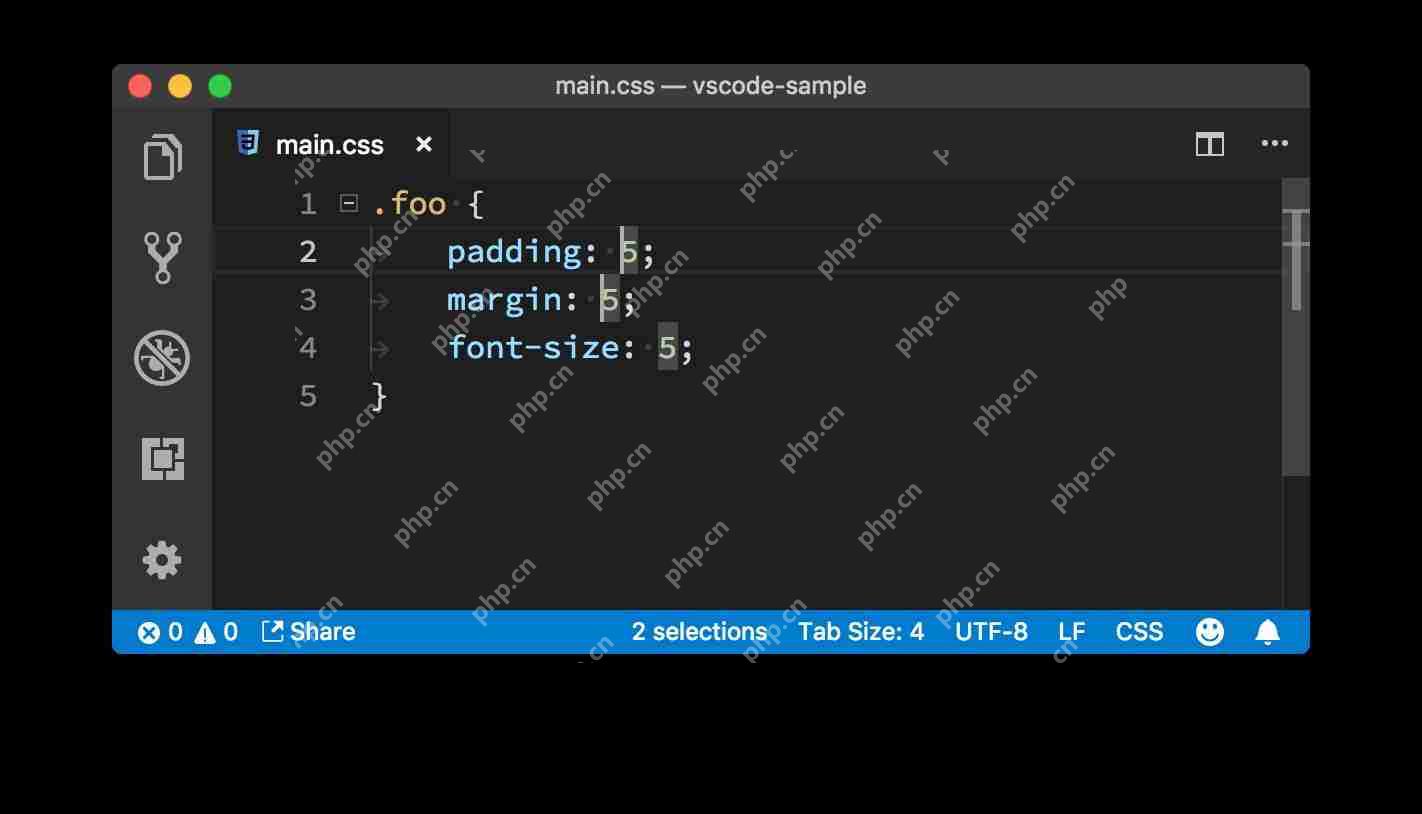 alt="Vscode如何创建多光标?Vscode创建多光标的方法" />
方法二:使用键盘
- 首先,将光标移动到第一个“5”的前面。然后按下“Cmd + Option + 下方向键”(Windows上为“Ctrl + Alt + 下方向键”),在当前光标下方创建一个新的光标。
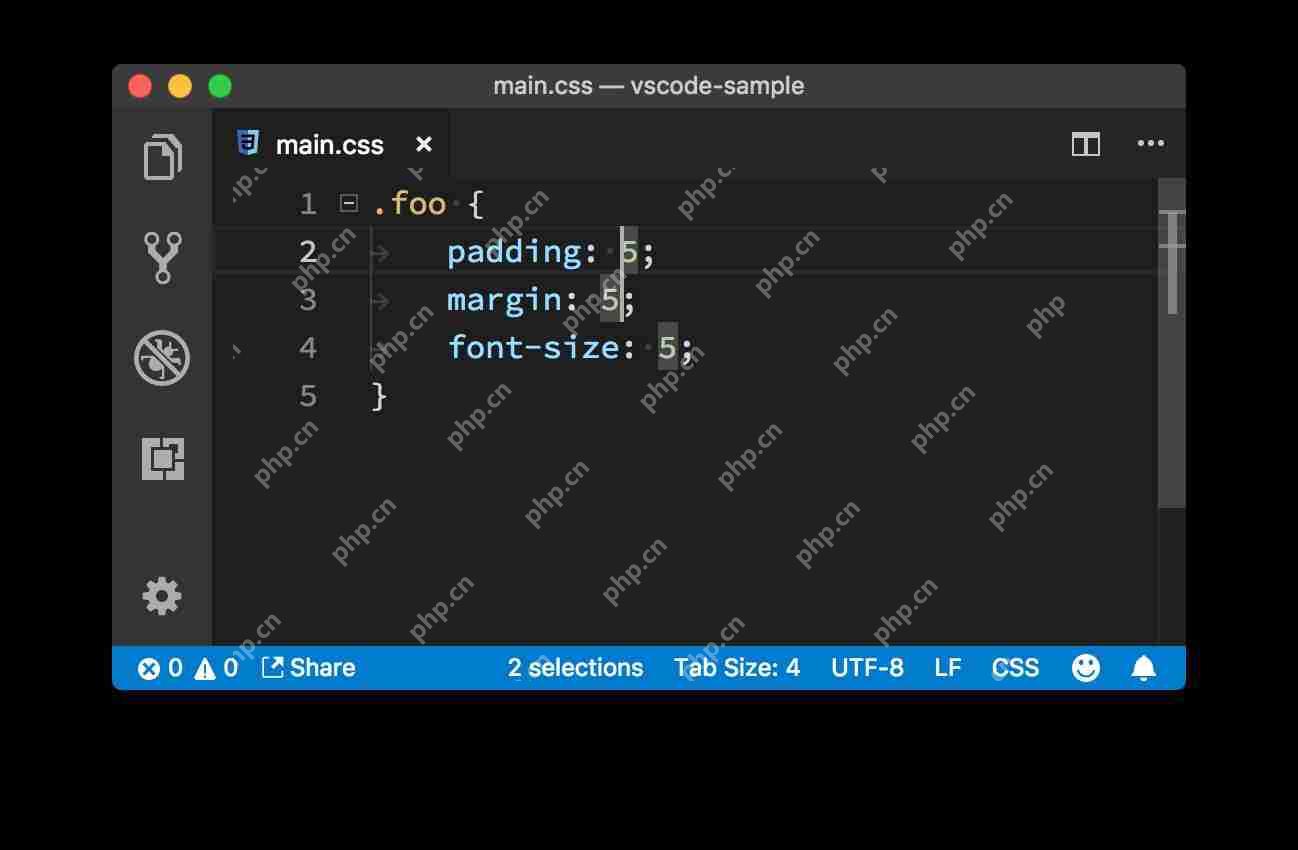 alt="Vscode如何创建多光标?Vscode创建多光标的方法截图" />
- 接下来,尝试将光标移动到正确的位置。虽然目前三个光标的位置看起来有些杂乱,但你可以通过按下“Cmd + 右方向键”(Windows上为End键)让它们移动到每一行的末尾。
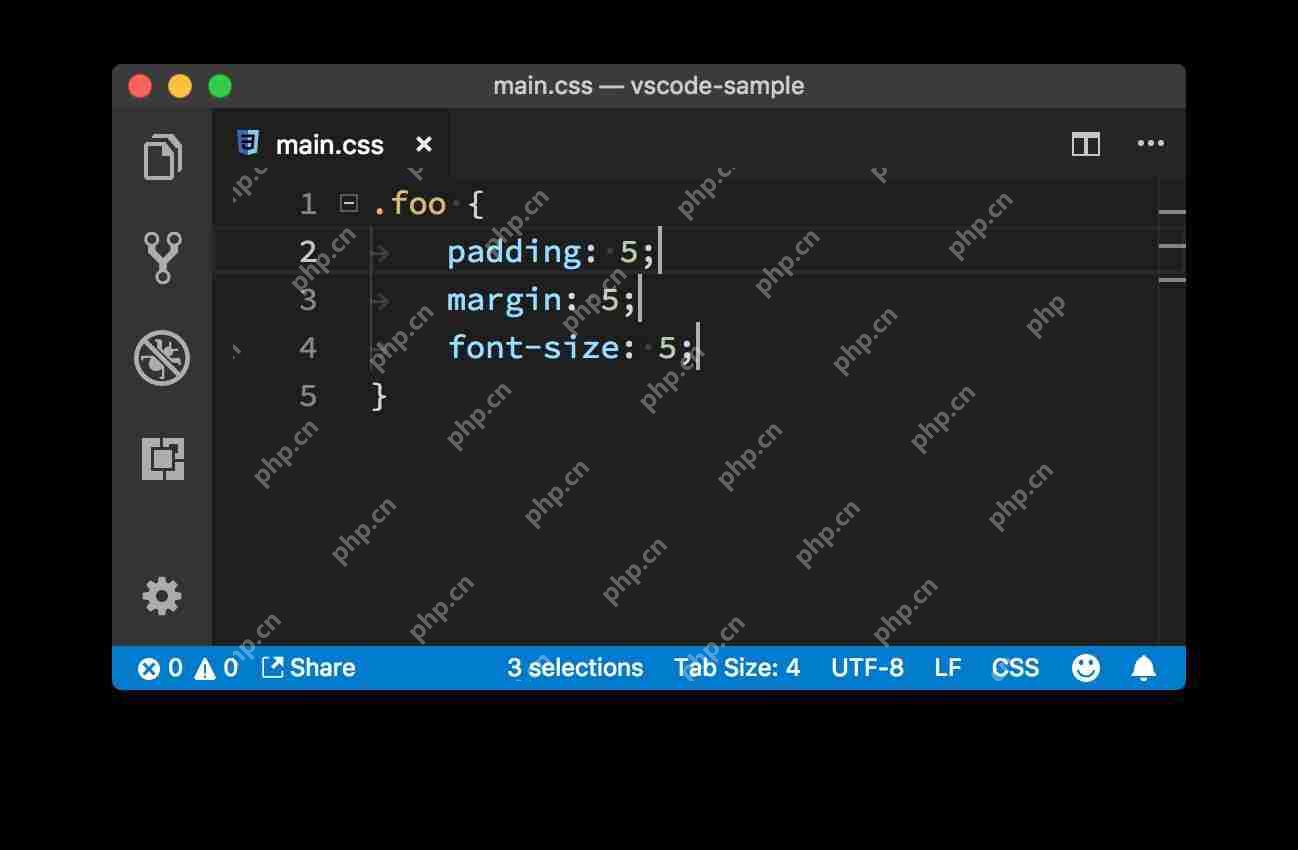 alt="Vscode如何创建多光标?Vscode创建多光标的方法截图" />
希望这篇教程对大家有所帮助!更多教程请继续关注本站!
菜鸟下载发布此文仅为传递信息,不代表菜鸟下载认同其观点或证实其描述。
展开
相关文章
更多>>


热门游戏
更多>>



热点资讯
更多>>热门排行
更多>>- 武林闲侠游戏版本排行榜-武林闲侠游戏合集-2023武林闲侠游戏版本推荐
- 类似超兽武装的游戏排行榜_有哪些类似超兽武装的游戏
- 斩天成圣游戏版本排行榜-斩天成圣游戏合集-2023斩天成圣游戏版本推荐
- 魔法之剑手游2023排行榜前十名下载_好玩的魔法之剑手游大全
- 类似一统天下的游戏排行榜_有哪些类似一统天下的游戏
- 无双帝国游戏排行-无双帝国所有版本-无双帝国游戏合集
- 绿毒裁决手游排行榜-绿毒裁决手游下载-绿毒裁决游戏版本大全
- 月斩星离最新排行榜-月斩星离手游免费版下载-月斩星离免费破解版下载
- 我有上将游戏排行-我有上将所有版本-我有上将游戏合集
- 万古凡心系列版本排行-万古凡心系列游戏有哪些版本-万古凡心系列游戏破解版
- 类似魔剑风云的手游排行榜下载-有哪些好玩的类似魔剑风云的手机游戏排行榜
- 剑豪猎人题材手游排行榜下载-有哪些好玩的剑豪猎人题材手机游戏推荐





