美图秀秀怎么做出长图效果?做出长图效果操作步骤分享
许多朋友可能还不清楚如何在美图秀秀中制作出长图效果,接下来iefans小编将为大家详细介绍美图秀
许多朋友可能还不清楚如何在美图秀秀中制作出长图效果,接下来iefans小编将为大家详细介绍美图秀秀制作长图效果的具体操作步骤,一起来学习吧。
免费影视、动漫、音乐、游戏、小说资源长期稳定更新! 👉 点此立即查看 👈
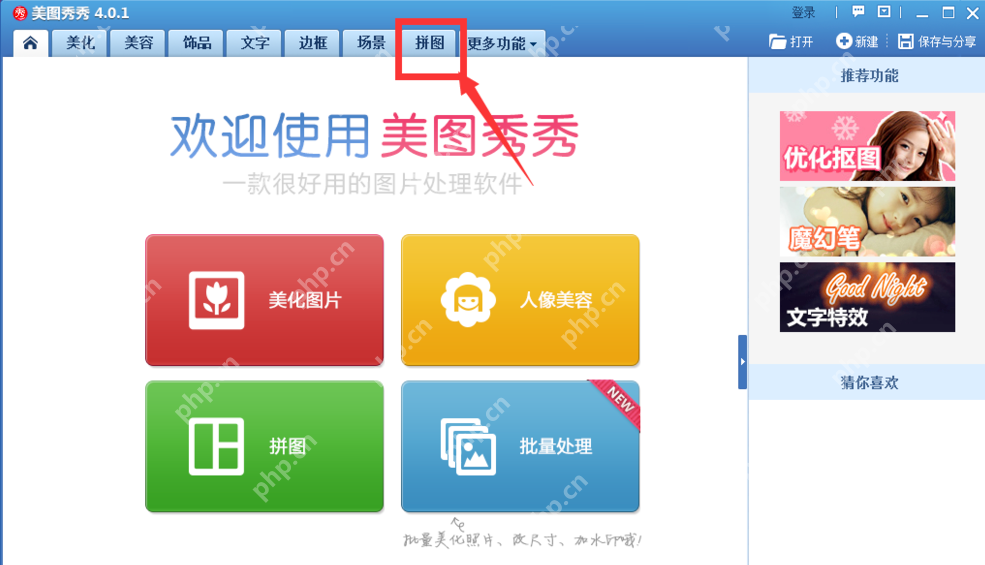
首先,启动美图秀秀软件,找到并点击菜单栏中的“拼图”选项,如图所示,
 alt="美图秀秀如何制作长图效果?制作长图效果操作步骤分享" />
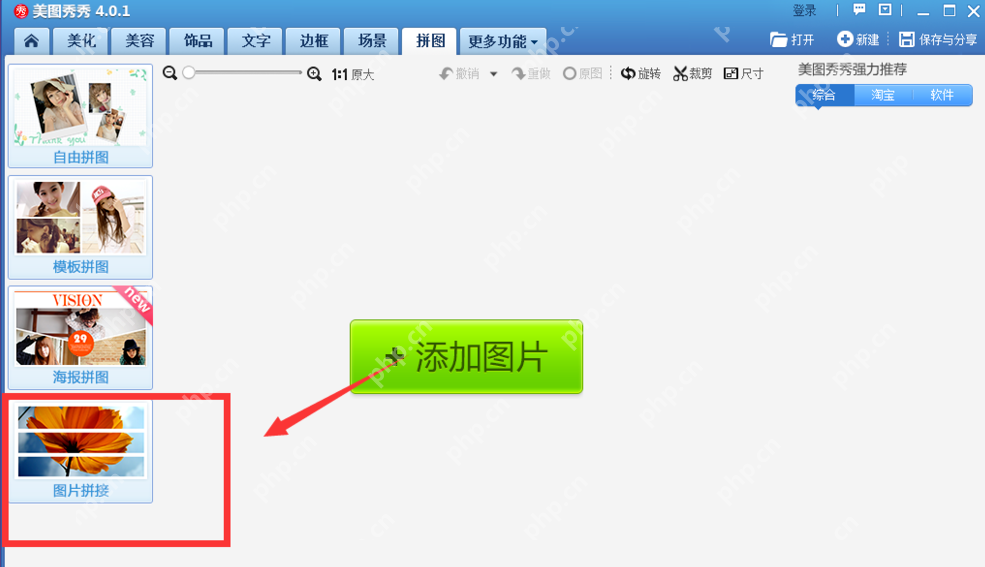
在“拼图”功能下,选择“图片拼接”选项,如图所示,
 alt="美图秀秀如何制作长图效果?制作长图效果操作步骤分享" />
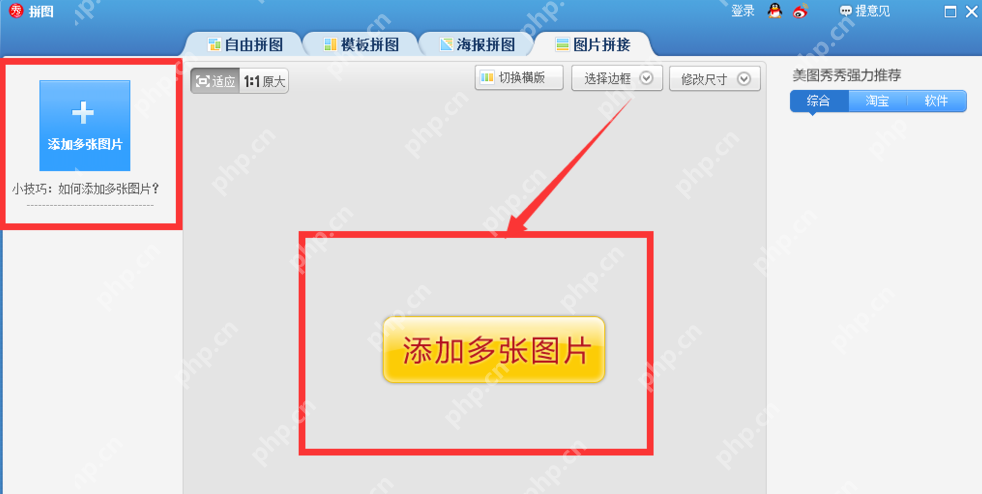
接下来,点击“添加图片”按钮,将您准备好的所有图片全部导入到美图秀秀中,
 alt="美图秀秀如何制作长图效果?制作长图效果操作步骤分享" />
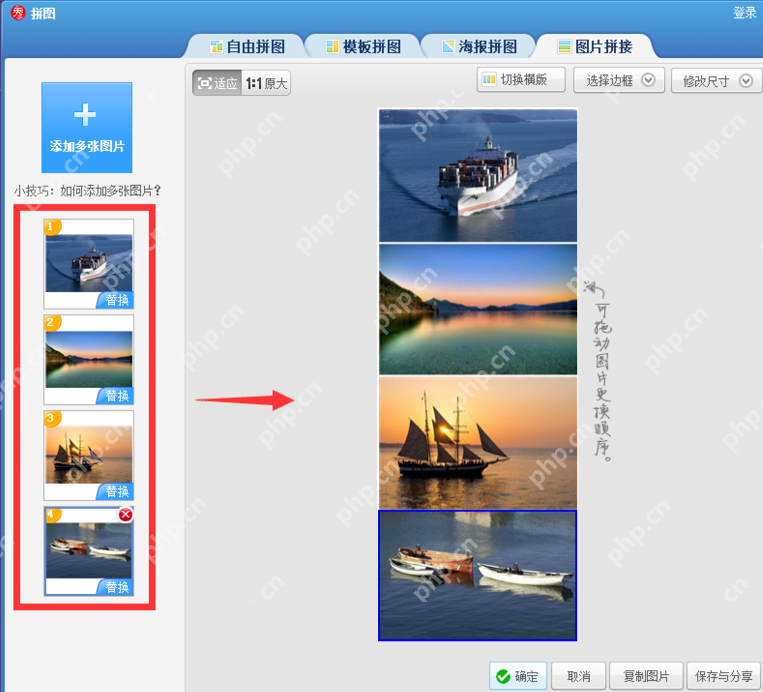
图片导入后,它们会在左侧显示,而中间区域则会展示最终的拼接效果,如图所示,
 alt="美图秀秀如何制作长图效果?制作长图效果操作步骤分享" />
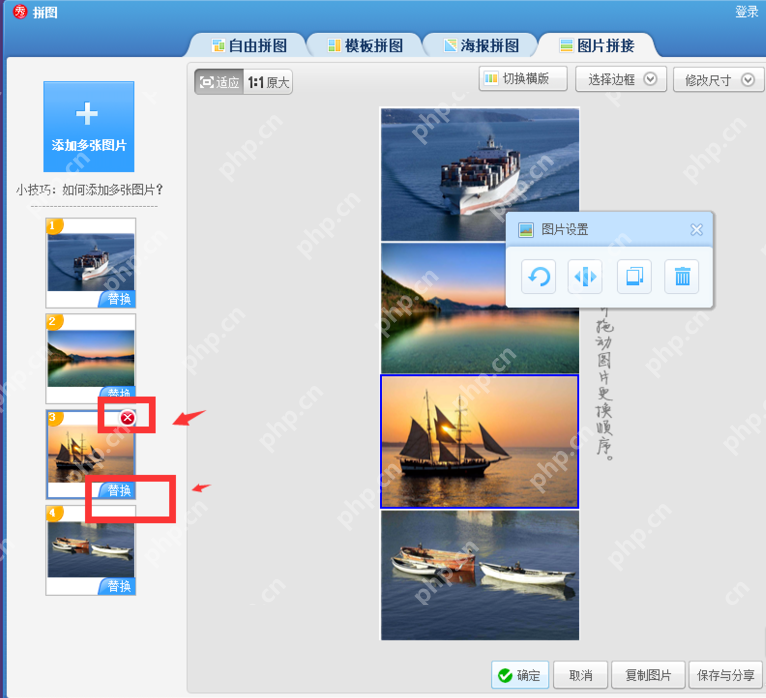
在左侧,点击任一图片,会出现“删除”和“替换”选项,您还可以通过拖动图片来调整它们的显示顺序,
 alt="美图秀秀如何制作长图效果?制作长图效果操作步骤分享" />
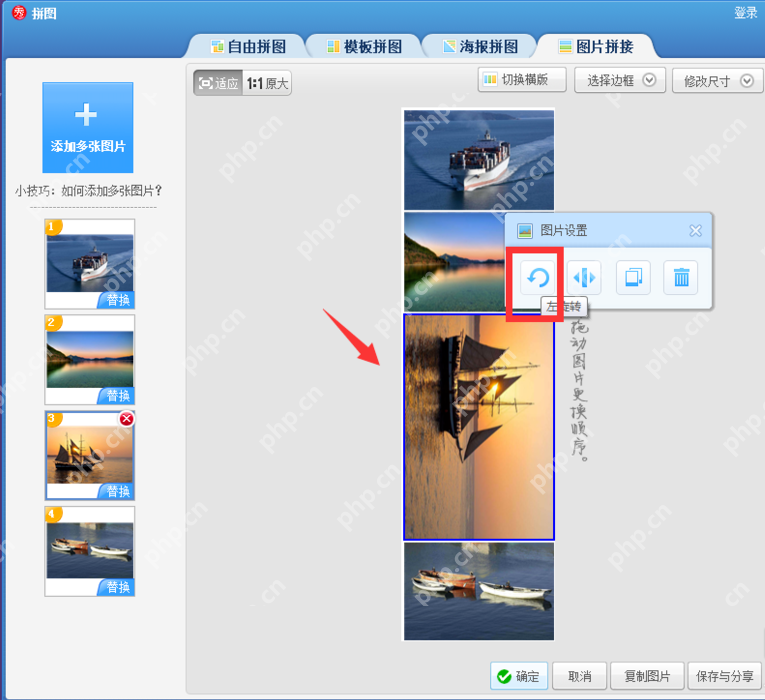
选择图片后,会弹出图片设置属性窗口,其中第一个选项是“左旋转”,点击后图片将旋转90度,
 alt="美图秀秀如何制作长图效果?制作长图效果操作步骤分享" />
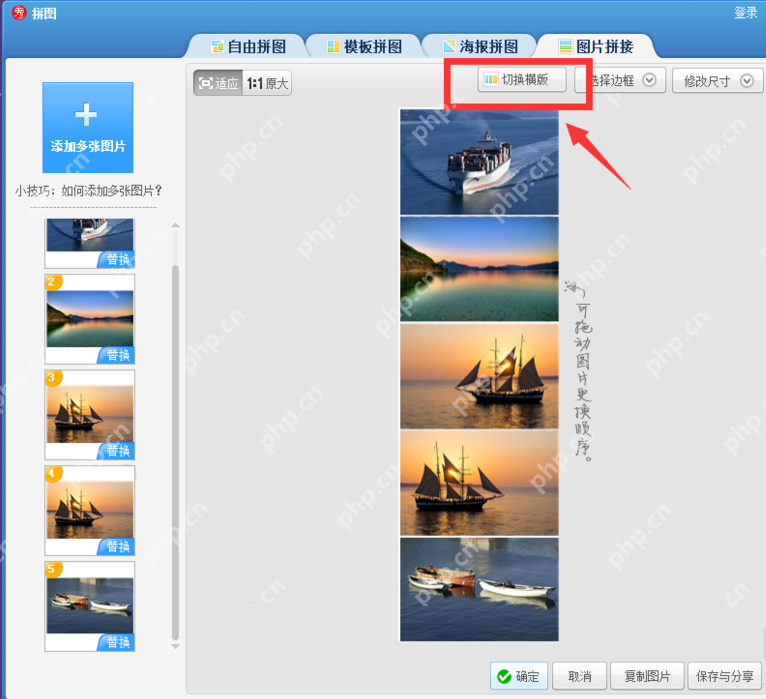
在上方还有“切换模板”设置,点击后可以将图片转换为横版,
 alt="美图秀秀如何制作长图效果?制作长图效果操作步骤分享" />
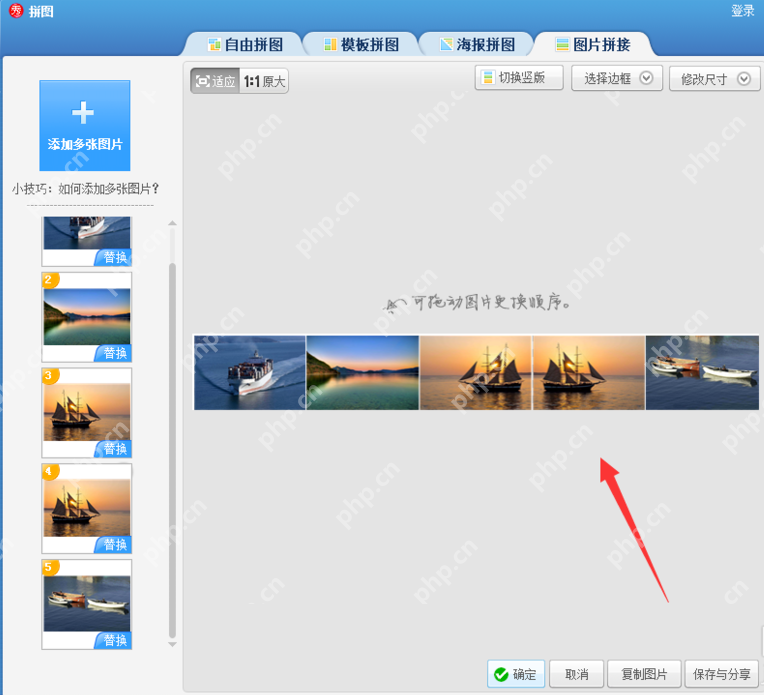
如图所示,图片已转换为横版,再次点击则会将图片转换为竖版,
 alt="美图秀秀如何制作长图效果?制作长图效果操作步骤分享" />
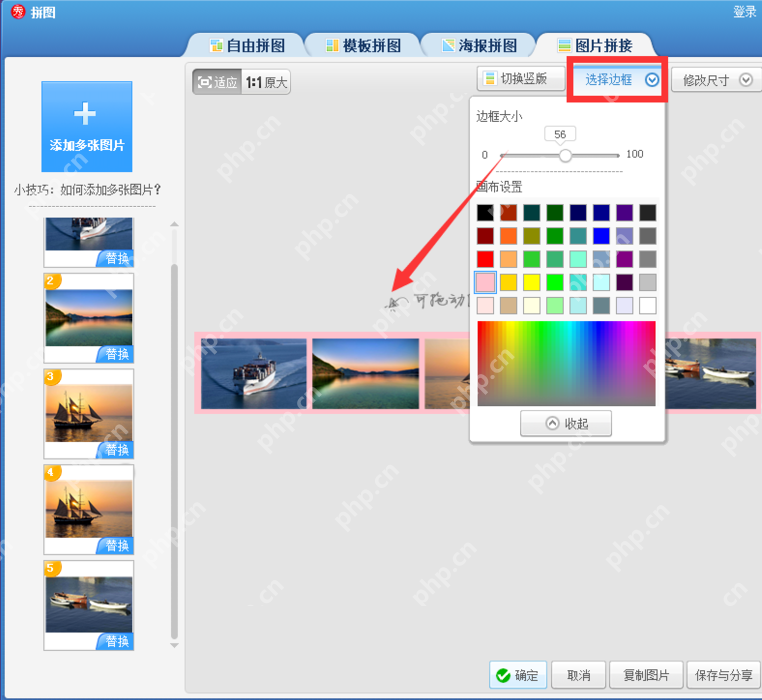
最后,您还可以为图片添加边框,调整边框的大小和颜色,这些边框会应用到每张图片上。
美图秀秀相关攻略推荐:
如何使用美图秀秀的延时拍摄功能?延时拍摄功能的使用方法详解
如何在美图秀秀中调整图片大小?美图秀秀调整图片大小的操作技巧分享
如何在美图秀秀中设置图片饱和度?设置图片饱和度的步骤说明
 alt="美图秀秀如何制作长图效果?制作长图效果操作步骤分享" />
菜鸟下载发布此文仅为传递信息,不代表菜鸟下载认同其观点或证实其描述。

相关文章
更多>>


热门游戏
更多>>



热点资讯
更多>>热门排行
更多>>- 类似白蛇问仙的手游排行榜下载-有哪些好玩的类似白蛇问仙的手机游戏排行榜
- 荒岛生存最新排行榜-荒岛生存手游免费版下载-荒岛生存免费破解版下载
- 圣武逍遥手游2023排行榜前十名下载_好玩的圣武逍遥手游大全
- 一念永恒最新排行榜-一念永恒手游免费版下载-一念永恒免费破解版下载
- 九星玲珑游戏排行-九星玲珑所有版本-九星玲珑游戏合集
- 类似魔王驾到的游戏排行榜_有哪些类似魔王驾到的游戏
- 多种热门耐玩的地铁跑酷破解版游戏下载排行榜-地铁跑酷破解版下载大全
- 多种热门耐玩的仙萌九洲破解版游戏下载排行榜-仙萌九洲破解版下载大全
- 类似天影沉默的游戏排行榜_有哪些类似天影沉默的游戏
- 玉剑传说游戏版本排行榜-玉剑传说游戏合集-2023玉剑传说游戏版本推荐
- 斗笠江湖最新排行榜-斗笠江湖手游免费版下载-斗笠江湖免费破解版下载
- 王者之心手游排行榜-王者之心手游下载-王者之心游戏版本大全





