无线视频监控使用时,远程无线查看监控视频的操作介绍如下。1、 首次使用时设置2、 拿到此视频
无线视频监控使用时,远程无线查看监控视频的操作介绍如下。
免费影视、动漫、音乐、游戏、小说资源长期稳定更新! 👉 点此立即查看 👈
1、 首次使用时设置
2、 拿到此视频监控设备后,先根据接口标识图连接各线缆。首次使用时,需将设备和电脑接入同一网络(可通过直连或接入同一内网实现)。本设备配有友好的图形界面管理功能。接通电源后,可通过以太网链路登录WEB配置页面。首次登录前,请完成以下设置。
3、 设置电脑IP配置
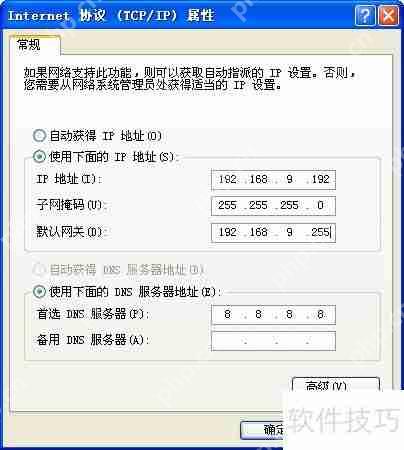
4、 无线视频监控终端的出厂默认IP为192.168.9.1,网关为192.168.9.255。要确保电脑与设备正常通信,需将电脑配置为相同网段的IP地址。操作方法是进入电脑的本地连接属性,选择TCP/IP协议,手动设置IP和网关,使其与设备处于同一网段,具体参考图1。
 />
/>
5、 2、登录WEB界面并设置基础参数
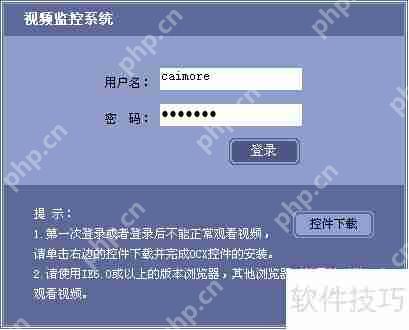
6、 启动IE浏览器(建议使用IE6.0及以上版本),在地址栏中填入:http://192.168.9.1,这是设备默认的IP地址。随后系统会弹出登录验证窗口,2所示。
 />
/>
7、 系统预设的默认用户名和密码为:
8、 用户名:caimore,密码:caimore,请妥善保管您的登录信息。
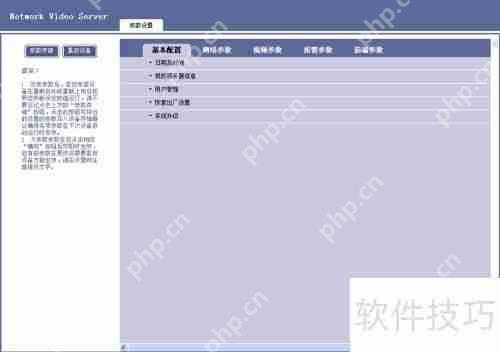
9、 进入Web参数配置主界面,具体界面见图3所示。
 />
/>
10、 为了方便后续配置,可以为本设备分配一个IP地址,并确保其网关地址与电脑网络一致。例如,如果本地电脑的网关是192.168.1.9,那么需要将本设备的网关也设置为192.168.1.9。同时,若本地电脑的IP地址为192.168.1.7,则应将本设备的IP地址设置为同一网段内的其他可用地址。完成设置后,点击确定并重启设备即可。这样操作后,以后配置本设备时,就无需每次都调整本地电脑的网络环境了。
11、 请留意以下事项
12、 请记住本次分配的IP地址,登录WEB端配置界面时每次都需输入该地址。
13、 三、无线网络设置
14、 设备支持通过无线网络查看实时视频和录像。若需使用3G或4G网络,请将网络优先级设置为对应模式,完成后点击确定并重启设备。重启后,待拨号成功,即可通过无线网络查看实时视频及录像内容。
15、 4、有线网络设置
16、 设备可通过有线网络查看实时视频和录像。在上一步中,已将设备与本地电脑设置为同一网段。接下来,只需将网络优先选择修改为WLAN模式,完成设置后点击确定并重启设备。重启完成后,即可通过有线网络正常查看实时视频及录像内容。
17、 通过IE版客户端查看监控视频,操作便捷。
18、 在IE浏览器中输入服务器地址http://27.154.56.174:8030,会显示所示的网页登录界面:
 />
/>
19、 管理员分配登录用户名和密码后,用户可登录智能监控报警运维系统。登录成功后,默认进入监控台浏览模式,显示以下界面:
 />
/>
20、 双击默认分组可查看视频服务器名称,选择所需通道,即可播放实时视频。
 />
/>
菜鸟下载发布此文仅为传递信息,不代表菜鸟下载认同其观点或证实其描述。

相关文章
更多>>


热门游戏
更多>>



热点资讯
更多>>热门排行
更多>>- 天道仙尊游戏版本排行榜-天道仙尊游戏合集-2023天道仙尊游戏版本推荐
- 灵汐缘2手游2023排行榜前十名下载_好玩的灵汐缘2手游大全
- 口袋觉醒题材手游排行榜下载-有哪些好玩的口袋觉醒题材手机游戏推荐
- 龙之神途手游排行榜-龙之神途手游下载-龙之神途游戏版本大全
- 梦中的你手游排行榜-梦中的你手游下载-梦中的你游戏版本大全
- 永恒战士排行榜下载大全-2023最好玩的永恒战士前十名推荐
- 炎黄大陆手游排行榜-炎黄大陆手游下载-炎黄大陆游戏版本大全
- 山海夜行手游2023排行榜前十名下载_好玩的山海夜行手游大全
- 类似白蛇问仙的手游排行榜下载-有哪些好玩的类似白蛇问仙的手机游戏排行榜
- 荒岛生存最新排行榜-荒岛生存手游免费版下载-荒岛生存免费破解版下载
- 圣武逍遥手游2023排行榜前十名下载_好玩的圣武逍遥手游大全
- 一念永恒最新排行榜-一念永恒手游免费版下载-一念永恒免费破解版下载





