Word里Excel表格序号无法下拉生成怎么办
在word中插入excel表格时,有时会遇到序号无法下拉生成的问题,这给文档编辑带来不便。下面为您
在word中插入excel表格时,有时会遇到序号无法下拉生成的问题,这给文档编辑带来不便。下面为您介绍解决方法。
免费影视、动漫、音乐、游戏、小说资源长期稳定更新! 👉 点此立即查看 👈
检查表格格式
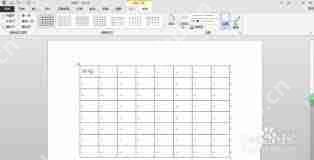
首先,确保插入的excel表格格式正确。选中表格,查看表格属性,确认表格是作为一个整体对象插入word的,而非文本形式。若表格格式错误,序号下拉功能可能受限。
手动设置序号格式
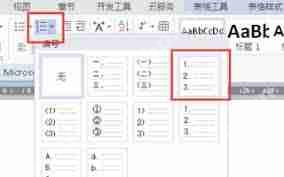
1. 在表格的第一个序号单元格中输入起始序号,如“1”。
2. 将鼠标指针移至该单元格右下角,当指针变为黑色十字时,按住鼠标左键向下拖动。若此时序号无法自动递增,松开鼠标后,点击右下角出现的“自动填充选项”按钮,选择“以序列方式填充”,序号即可按顺序生成。
启用宏功能(适用于较复杂情况)
1. 按下“alt + f11”组合键,打开visual basic编辑器。
2. 在编辑器中,依次点击“插入”-“模块”。
3. 在模块中输入以下代码:
```vba
sub autonumber()
dim i as integer
dim lastrow as integer
lastrow = activedocument.tables(1).rows.count
for i = 1 to lastrow
activedocument.tables(1).cell(i, 1).range.text = i
next i
end sub
```
4. 关闭visual basic编辑器。回到word文档,点击“开发工具”-“宏”,选择“autonumber”宏并运行,即可为表格快速添加序号。
复制粘贴法
1. 在excel中创建有正确序号的表格。
2. 复制该表格,然后在word中选择“选择性粘贴”,选择“microsoft excel 工作表对象”。这样粘贴过来的表格序号可正常下拉生成。
通过以上方法,基本能解决word里插入的excel表格序号不能下拉生成的问题,让文档编辑工作更高效。
菜鸟下载发布此文仅为传递信息,不代表菜鸟下载认同其观点或证实其描述。
相关文章
更多>>


热门游戏
更多>>



热点资讯
更多>>热门排行
更多>>- 武林闲侠游戏版本排行榜-武林闲侠游戏合集-2023武林闲侠游戏版本推荐
- 类似超兽武装的游戏排行榜_有哪些类似超兽武装的游戏
- 斩天成圣游戏版本排行榜-斩天成圣游戏合集-2023斩天成圣游戏版本推荐
- 魔法之剑手游2023排行榜前十名下载_好玩的魔法之剑手游大全
- 类似一统天下的游戏排行榜_有哪些类似一统天下的游戏
- 无双帝国游戏排行-无双帝国所有版本-无双帝国游戏合集
- 绿毒裁决手游排行榜-绿毒裁决手游下载-绿毒裁决游戏版本大全
- 月斩星离最新排行榜-月斩星离手游免费版下载-月斩星离免费破解版下载
- 我有上将游戏排行-我有上将所有版本-我有上将游戏合集
- 万古凡心系列版本排行-万古凡心系列游戏有哪些版本-万古凡心系列游戏破解版
- 类似魔剑风云的手游排行榜下载-有哪些好玩的类似魔剑风云的手机游戏排行榜
- 剑豪猎人题材手游排行榜下载-有哪些好玩的剑豪猎人题材手机游戏推荐





