如何设置WooCommerce谷歌分析-WooCommerce谷歌分析设置方法
在竞争激烈的电商环境中,充分利用数据分析工具至关重要。对于基于woocommerce的电商网站,集成g
在竞争激烈的电商环境中,充分利用数据分析工具至关重要。对于基于woocommerce的电商网站,集成google analytics能有效提升运营效率。本文将详细指导您如何将google analytics与您的woocommerce商店无缝集成,从而深入了解客户行为,优化运营策略,最终提升销售额。
免费影视、动漫、音乐、游戏、小说资源长期稳定更新! 👉 点此立即查看 👈
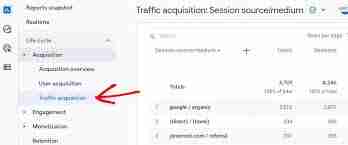
步骤一:获取Google Analytics跟踪代码
首先,登录您的Google Analytics账户,找到目标属性,在“管理”视图中,点击“跟踪信息”下的“媒体资源跟踪代码”,复制生成的跟踪代码。
步骤二:安装插件
在WooCommerce后台,进入“插件” - “安装插件”,搜索“Google Analytics for WordPress by MonsterInsights”(或其他类似的可靠插件),安装并激活。
步骤三:配置插件
激活插件后,进入插件设置页面。将之前复制的Google Analytics跟踪代码粘贴到指定位置(通常是“跟踪代码”或类似字段)。
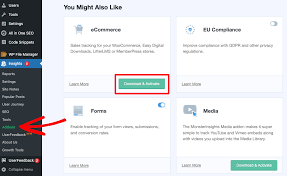
步骤四:选择跟踪选项
根据您的需求,选择要跟踪的事件,例如页面浏览量、产品点击、添加到购物车等。许多插件提供直观的界面来选择这些选项。
步骤五:高级设置(可选)

对于更精细的数据分析,您可以启用高级设置,例如电子商务跟踪,以记录更全面的客户购买行为数据,包括产品、价格和数量等。
步骤六:验证设置
设置完成后,使用Google Analytics的实时报告功能验证设置是否成功。您应该能够看到网站流量和用户行为的实时数据更新。
步骤七:持续数据分析
定期查看Google Analytics中的数据指标,例如流量来源、热门产品、转化率等。根据这些数据,您可以调整您的营销策略,例如优化产品页面、调整广告投放等,以最大限度地提高销售转化率。
通过以上步骤,您可以轻松地将Google Analytics集成到您的WooCommerce商店,获得宝贵的数据洞察,从而更好地了解您的客户,并提升您的电商业务。
菜鸟下载发布此文仅为传递信息,不代表菜鸟下载认同其观点或证实其描述。

相关文章
更多>>


热门游戏
更多>>



热点资讯
更多>>热门排行
更多>>- 天道仙尊游戏版本排行榜-天道仙尊游戏合集-2023天道仙尊游戏版本推荐
- 灵汐缘2手游2023排行榜前十名下载_好玩的灵汐缘2手游大全
- 口袋觉醒题材手游排行榜下载-有哪些好玩的口袋觉醒题材手机游戏推荐
- 龙之神途手游排行榜-龙之神途手游下载-龙之神途游戏版本大全
- 梦中的你手游排行榜-梦中的你手游下载-梦中的你游戏版本大全
- 永恒战士排行榜下载大全-2023最好玩的永恒战士前十名推荐
- 炎黄大陆手游排行榜-炎黄大陆手游下载-炎黄大陆游戏版本大全
- 山海夜行手游2023排行榜前十名下载_好玩的山海夜行手游大全
- 类似白蛇问仙的手游排行榜下载-有哪些好玩的类似白蛇问仙的手机游戏排行榜
- 荒岛生存最新排行榜-荒岛生存手游免费版下载-荒岛生存免费破解版下载
- 圣武逍遥手游2023排行榜前十名下载_好玩的圣武逍遥手游大全
- 一念永恒最新排行榜-一念永恒手游免费版下载-一念永恒免费破解版下载





