WordPress如何不用插件清除缓存-WordPress不用插件清除缓存的方法
来源:菜鸟下载 | 更新时间:2025-08-11
wordpress网站缓存清除方法详解:无需插件也能轻松搞定!网站内容更新后,缓存有时会造成显示延
wordpress网站缓存清除方法详解:无需插件也能轻松搞定!
免费影视、动漫、音乐、游戏、小说资源长期稳定更新! 👉 点此立即查看 👈
网站内容更新后,缓存有时会造成显示延迟。本文将介绍几种无需插件即可清除WordPress缓存的方法,助您快速解决此问题。
摆脱缓存,无需插件!四种WordPress缓存清除方法
方法一:手动删除缓存文件
- 使用FTP工具连接您的网站服务器。
- 找到WordPress根目录(通常为public_html/wp-content/)。
- 查找名为“cache”的文件夹(如果不存在,则表示缓存由插件或主题自动处理,此方法无效)。
- 删除“cache”文件夹中的所有文件。
方法二:利用.htaccess文件强制刷新
- 打开网站根目录下的.htaccess文件。
- 在文件末尾添加以下代码:
登录后复制ExpiresActive OnExpiresDefault "access plus 0 seconds"
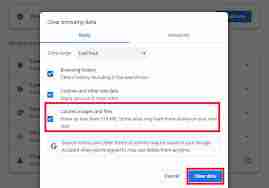

此方法禁用浏览器缓存,每次访问都将重新加载页面。请谨慎使用,因为完全禁用缓存可能影响网站性能。
方法三:WordPress后台操作刷新规则
- 登录WordPress后台。
- 找到左侧菜单中的“设置”,点击“永久链接”。
- 不做任何修改,直接点击“保存更改”。此操作将更新网站重写规则,从而间接清除缓存。
方法四:浏览器强制刷新
按下Ctrl+F5 (Windows) 或 Command+Shift+R (Mac) 强制浏览器重新加载页面,忽略本地缓存。此方法仅清除当前页面的缓存,无法清除整个网站的缓存。
选择适合您情况的方法,确保您的WordPress网站内容及时更新并准确显示! 不同方法适用于不同场景,您可以根据实际需求选择合适的方式。
菜鸟下载发布此文仅为传递信息,不代表菜鸟下载认同其观点或证实其描述。
展开
相关文章
更多>>




热门游戏
更多>>



热点资讯
更多>>热门排行
更多>>- 天道仙尊游戏版本排行榜-天道仙尊游戏合集-2023天道仙尊游戏版本推荐
- 灵汐缘2手游2023排行榜前十名下载_好玩的灵汐缘2手游大全
- 口袋觉醒题材手游排行榜下载-有哪些好玩的口袋觉醒题材手机游戏推荐
- 龙之神途手游排行榜-龙之神途手游下载-龙之神途游戏版本大全
- 梦中的你手游排行榜-梦中的你手游下载-梦中的你游戏版本大全
- 永恒战士排行榜下载大全-2023最好玩的永恒战士前十名推荐
- 炎黄大陆手游排行榜-炎黄大陆手游下载-炎黄大陆游戏版本大全
- 山海夜行手游2023排行榜前十名下载_好玩的山海夜行手游大全
- 类似白蛇问仙的手游排行榜下载-有哪些好玩的类似白蛇问仙的手机游戏排行榜
- 荒岛生存最新排行榜-荒岛生存手游免费版下载-荒岛生存免费破解版下载
- 圣武逍遥手游2023排行榜前十名下载_好玩的圣武逍遥手游大全
- 一念永恒最新排行榜-一念永恒手游免费版下载-一念永恒免费破解版下载





