电脑未识别网络如何解决-笔记本电脑无线网卡找不到网络的解决办法
当笔记本电脑出现无线网卡找不到网络的情况,该如何解决呢?这确实会给用户带来诸多不便。下面就
当笔记本电脑出现无线网卡找不到网络的情况,该如何解决呢?这确实会给用户带来诸多不便。下面就为大家详细介绍电脑未识别的网络及笔记本电脑无线网卡找不到网络的解决教程。
免费影视、动漫、音乐、游戏、小说资源长期稳定更新! 👉 点此立即查看 👈
检查无线网卡开关
首先,查看笔记本电脑上的无线网卡硬件开关是否开启。不同品牌和型号的电脑,开关位置有所不同,一般在机身侧面或正面,仔细找到并将其拨至开启状态。

更新无线网卡驱动
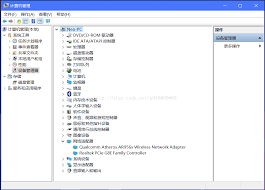
打开设备管理器,找到“网络适配器”,展开后右键点击无线网卡,选择“更新驱动程序”。按照提示操作,让系统自动搜索并安装最新的驱动程序,这有助于解决因驱动问题导致的无线网卡找不到网络。
检查网络设置
1. 进入控制面板,点击“网络和 internet”,选择“网络连接”。
2. 右键点击无线网络连接,选择“属性”。
3. 在弹出的属性窗口中,确保“internet 协议版本 4 (tcp/ipv4)”已安装且属性设置正确。一般选择自动获取 ip 地址和 dns 服务器地址。
重启相关服务
1. 按下“win + r”组合键,打开运行窗口,输入“services.msc”并回车,打开服务管理器。
2. 在服务列表中找到“wlan autoconfig”服务,右键点击选择“属性”。
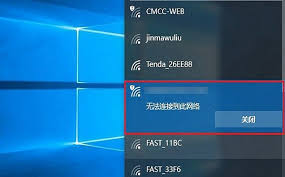
3. 将启动类型设置为“自动”,然后点击“启动”按钮,确保该服务已启动。
4. 同样找到“network location awareness”服务,按照上述方法进行设置和启动。
检查无线信号
靠近无线路由器,观察路由器指示灯是否正常。如果信号较弱,可以尝试调整路由器位置或更换路由器天线方向,以增强无线信号强度。
通过以上步骤逐一排查和解决,相信能有效解决笔记本电脑无线网卡找不到网络以及电脑未识别网络的问题,让你顺利连接无线网络,畅享网络便捷。
菜鸟下载发布此文仅为传递信息,不代表菜鸟下载认同其观点或证实其描述。

相关文章
更多>>





热门游戏
更多>>



热点资讯
更多>>热门排行
更多>>- 天道仙尊游戏版本排行榜-天道仙尊游戏合集-2023天道仙尊游戏版本推荐
- 灵汐缘2手游2023排行榜前十名下载_好玩的灵汐缘2手游大全
- 口袋觉醒题材手游排行榜下载-有哪些好玩的口袋觉醒题材手机游戏推荐
- 龙之神途手游排行榜-龙之神途手游下载-龙之神途游戏版本大全
- 梦中的你手游排行榜-梦中的你手游下载-梦中的你游戏版本大全
- 永恒战士排行榜下载大全-2023最好玩的永恒战士前十名推荐
- 炎黄大陆手游排行榜-炎黄大陆手游下载-炎黄大陆游戏版本大全
- 山海夜行手游2023排行榜前十名下载_好玩的山海夜行手游大全
- 类似白蛇问仙的手游排行榜下载-有哪些好玩的类似白蛇问仙的手机游戏排行榜
- 荒岛生存最新排行榜-荒岛生存手游免费版下载-荒岛生存免费破解版下载
- 圣武逍遥手游2023排行榜前十名下载_好玩的圣武逍遥手游大全
- 一念永恒最新排行榜-一念永恒手游免费版下载-一念永恒免费破解版下载





