联想ideapad 320-17笔记本使用u盘如何安装win7系统?安装win10系统方法介绍
联想ideapad 320-17是一款于2017年推出的影音娱乐笔记本电脑,配备了英特尔第七代酷睿i7处理器
联想ideapad 320-17是一款于2017年推出的影音娱乐笔记本电脑,配备了英特尔第七代酷睿i7处理器和高性能独立显卡,为用户提供出色的游戏体验。那么,如何使用大白菜u盘在联想ideapad 320-17笔记本上安装系统呢?本文将为您详细介绍使用大白菜u盘安装系统的步骤。
免费影视、动漫、音乐、游戏、小说资源长期稳定更新! 👉 点此立即查看 👈

安装方法:
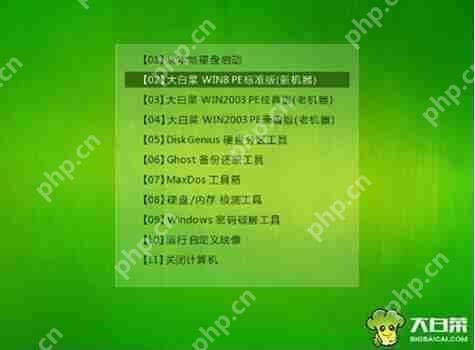
1、首先,将U盘制作成启动盘,并从相关网站下载Win7系统文件保存到U盘启动盘中。重启电脑,在开机画面时按下启动快捷键,选择U盘启动,进入后选择“【02】大白菜Win8 PE标准版(新机器)”选项,按回车键确认,如下图所示:
2、在界面中选择Win7镜像文件并将其放置在C盘中,点击“确定”按钮,如下图所示:

3、在弹出的提示窗口中,直接点击“确定”按钮,如下图所示:
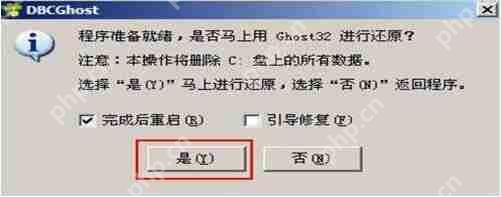
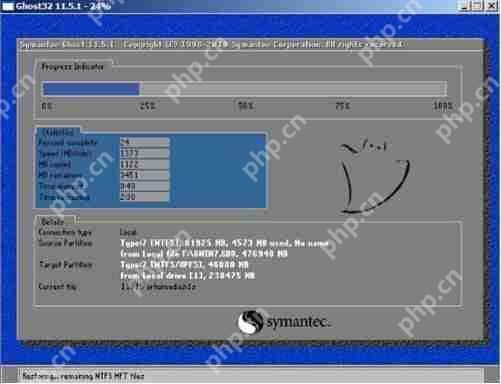
4、随后,安装工具开始工作,请耐心等待几分钟,如下图所示:
5、安装完成后,弹出的提示框会询问是否立即重启,直接点击“立即重启”即可。
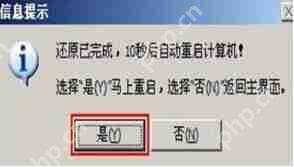
6、此时,可以拔除U盘,重启系统开始进行安装,无需进一步操作,等待安装完成即可。
联想相关攻略推荐:
如何在联想扬天V330-14笔记本上使用大白菜U盘安装Win8系统?安装Win8系统的步骤详解
联想K5 Play中如何清除浏览器的具体操作方法
联想S5怎么样?联想S5是否值得购买?联想S5手机深度使用评测

关于联想ideapad 320-17笔记本使用大白菜U盘安装系统的详细步骤就分享到这里。如果您不知道如何使用大白菜U盘安装系统,可以参考上述方法进行操作。希望本教程对您有所帮助。更多精彩教程请关注IEfans中文网。
菜鸟下载发布此文仅为传递信息,不代表菜鸟下载认同其观点或证实其描述。

相关文章
更多>>





热门游戏
更多>>



热点资讯
更多>>热门排行
更多>>- 多种热门耐玩的剑宗旁门破解版游戏下载排行榜-剑宗旁门破解版下载大全
- 零之逆转排行榜下载大全-2023最好玩的零之逆转前十名推荐
- 枪战英雄手游排行-枪战英雄免费版/单机版/破解版-枪战英雄版本大全
- 多种热门耐玩的代号邪神破解版游戏下载排行榜-代号邪神破解版下载大全
- 江湖故人游戏版本排行榜-江湖故人游戏合集-2023江湖故人游戏版本推荐
- 类似千古长歌的游戏排行榜_有哪些类似千古长歌的游戏
- 长生物语游戏版本排行榜-长生物语游戏合集-2023长生物语游戏版本推荐
- 剑客物语最新排行榜-剑客物语手游免费版下载-剑客物语免费破解版下载
- 有翡题材手游排行榜下载-有哪些好玩的有翡题材手机游戏推荐
- 裂天之刃手游排行榜-裂天之刃手游下载-裂天之刃游戏版本大全
- 龙之神剑ios手游排行榜-龙之神剑手游大全-有什么类似龙之神剑的手游
- 龙战于野ios手游排行榜-龙战于野手游大全-有什么类似龙战于野的手游





