七彩虹(Colorful)主板vt开启方法
来源:菜鸟下载 | 更新时间:2026-03-03
轻松开启七彩虹主板vt虚拟化技术!本文将指导您逐步开启七彩虹(colorful)主板的vt功能,解决虚拟机无法启动等问题。第一步:重启电脑,在电
轻松开启七彩虹主板vt虚拟化技术!本文将指导您逐步开启七彩虹(colorful)主板的vt功能,解决虚拟机无法启动等问题。
免费影视、动漫、音乐、游戏、小说资源长期稳定更新! 👉 点此立即查看 👈
第一步:重启电脑,在电脑启动画面出现时,连续按下DEL键(部分主板可能为F2、F12等键,请参考主板说明书),进入BIOS设置界面。启动速度过快无法进入BIOS?请尝试调整电脑启动顺序或使用主板自带的BIOS快捷键。

第二步:在BIOS界面中查找并启用VT选项。由于不同型号主板的BIOS界面设计不同,VT选项的名称和位置也可能有所差异。以下提供两种常见情况:
情况一:
- 找到“高级(Advanced)” -> “CPU配置(CPU Configuration)” -> “SVM(虚拟化技术)”选项,将“Disabled”修改为“Enabled”(或“禁用”修改为“启用”)。
- 按下F10键保存设置并退出(Save & Exit)。
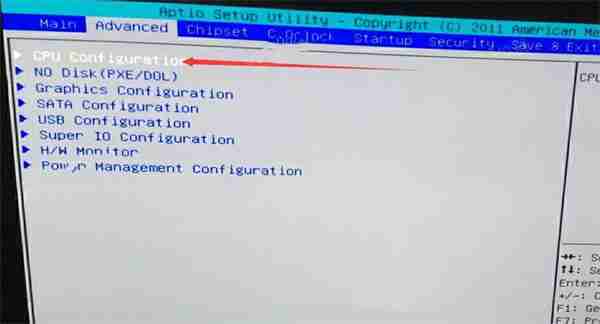
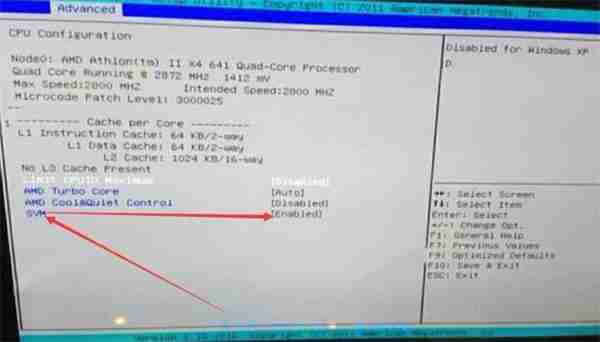
情况二:
- 找到“进阶(Advanced)” -> “高级(Advanced)” -> “处理器配置(CPU Configuration)” -> “英特尔虚拟化技术(Intel Virtualization Technology)”选项,将“禁用”修改为“启用”。
- 按下F10键保存设置并退出(Save & Exit)。
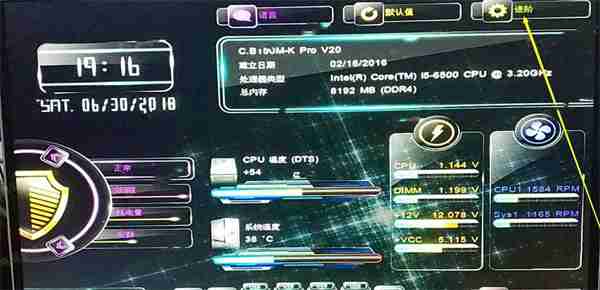
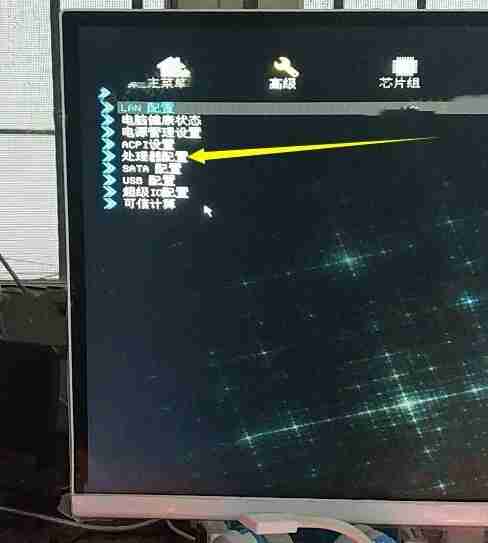
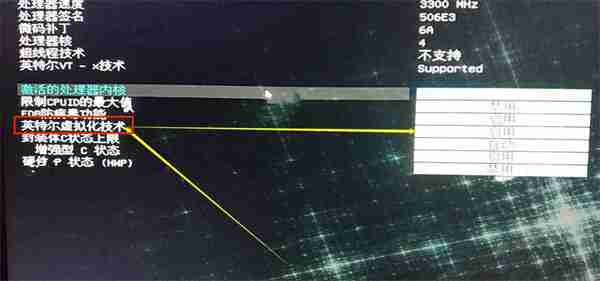
重要提示: 如果按照以上步骤仍无法找到VT选项,请尝试在BIOS菜单中搜索关键词“Intel(R) Virtualization Technology”、“Virtual”、“Virtualization”、“VT-X”、“SVM”、“虚拟化技术”等,找到对应的设置项并启用。 虚拟机仍然提示VT未开启?请检查CPU是否支持VT技术,并确认BIOS设置已保存生效。
菜鸟下载发布此文仅为传递信息,不代表菜鸟下载认同其观点或证实其描述。
展开

相关文章
更多>>


热门游戏
更多>>



热点资讯
更多>>热门排行
更多>>- 天道仙尊游戏版本排行榜-天道仙尊游戏合集-2023天道仙尊游戏版本推荐
- 灵汐缘2手游2023排行榜前十名下载_好玩的灵汐缘2手游大全
- 口袋觉醒题材手游排行榜下载-有哪些好玩的口袋觉醒题材手机游戏推荐
- 龙之神途手游排行榜-龙之神途手游下载-龙之神途游戏版本大全
- 梦中的你手游排行榜-梦中的你手游下载-梦中的你游戏版本大全
- 永恒战士排行榜下载大全-2023最好玩的永恒战士前十名推荐
- 炎黄大陆手游排行榜-炎黄大陆手游下载-炎黄大陆游戏版本大全
- 山海夜行手游2023排行榜前十名下载_好玩的山海夜行手游大全
- 类似白蛇问仙的手游排行榜下载-有哪些好玩的类似白蛇问仙的手机游戏排行榜
- 荒岛生存最新排行榜-荒岛生存手游免费版下载-荒岛生存免费破解版下载
- 圣武逍遥手游2023排行榜前十名下载_好玩的圣武逍遥手游大全
- 一念永恒最新排行榜-一念永恒手游免费版下载-一念永恒免费破解版下载





