华硕(ASUS)主板开启vt教程
来源:菜鸟下载 | 更新时间:2026-03-03
轻松开启华硕主板虚拟化技术(vt),玩转虚拟机!本文提供详细步骤,助您快速启用vt功能。第一步:进入BIOS设置电脑启动时,反复按“Del”或
轻松开启华硕主板虚拟化技术(vt),玩转虚拟机!本文提供详细步骤,助您快速启用vt功能。
免费影视、动漫、音乐、游戏、小说资源长期稳定更新! 👉 点此立即查看 👈
第一步:进入BIOS设置
电脑启动时,反复按“Del”或“F2”键进入BIOS界面。(进入BIOS的方法可能因主板型号而异,请参考主板说明书)
第二步:定位并启用VT选项
华硕主板BIOS界面多样,VT选项名称也不尽相同,可能包括“Intel Virtual Technology”、“SVM”、“Secure Virtual Machine”等。 通常需要先进入高级模式(通常按F7键)。
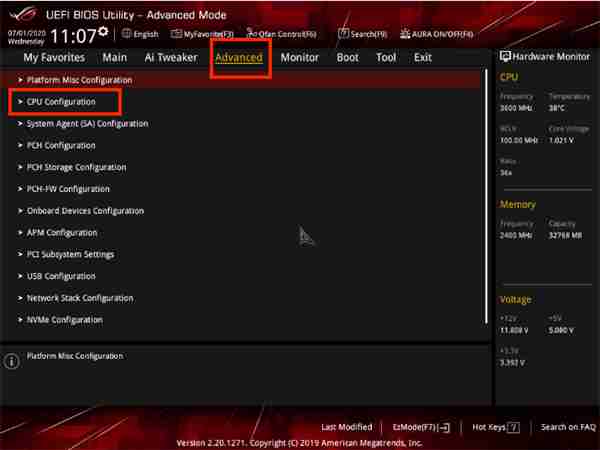
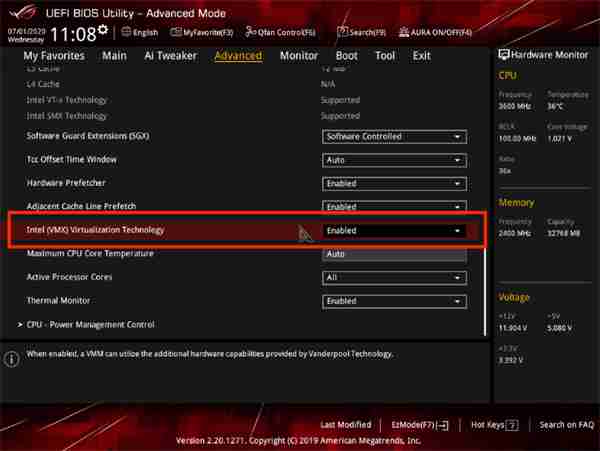
情况一:Intel Virtual Technology
- 进入“高级模式”(Advanced Mode)。
- 找到“高级”(Advanced)->“CPU设置”(CPU Configuration)菜单。
- 找到“Intel Virtual Technology”选项,将其设置为“启用”(Enabled)。
- 按F10保存并退出。
情况二:SVM
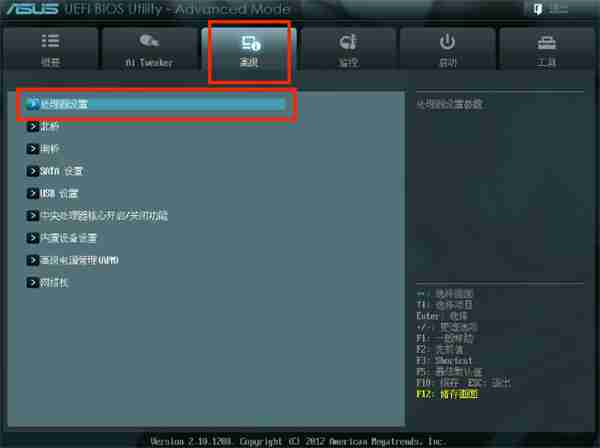
- 进入“高级模式”(Advanced Mode)。
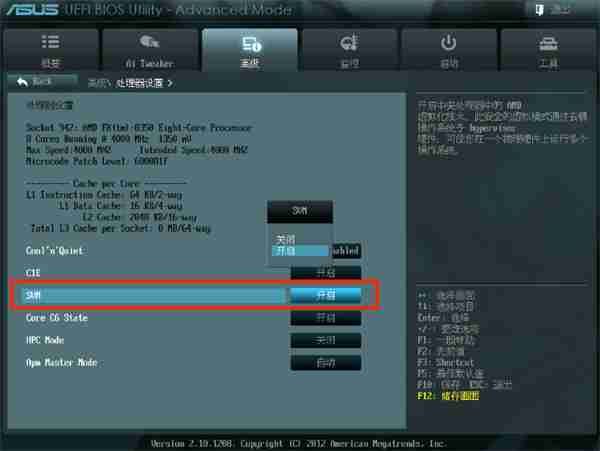
- 找到“高级”(Advanced)->“处理器设置”(CPU Configuration)菜单。
- 找到“SVM”选项,将其设置为“开启”(Enabled)。
- 按F10保存并退出。
情况三:Secure Virtual Machine
- 进入“高级模式”(Advanced Mode)。
- 找到“高级”(Advanced)->“CPU设置”(CPU Configuration)菜单。
- 找到“Secure Virtual Machine”(或类似选项,例如SVM Mode),将其设置为“启用”(Enabled)。
- 按F10保存并退出。
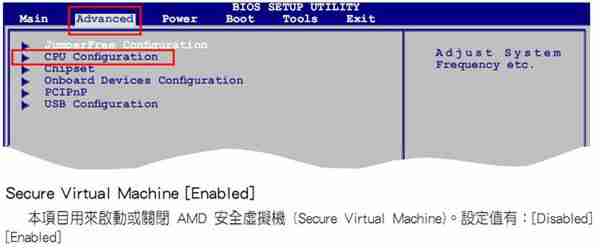
提示: 如果找不到上述选项,请尝试搜索“Virtual”、“Virtualization”、“VT-X”、“SVM”、“虚拟化技术”等关键词。
完成以上步骤后,重启电脑,虚拟化技术即可生效。 如果仍然无法正常使用,请检查您的CPU是否支持虚拟化技术,并参考主板说明书进行进一步排查。
菜鸟下载发布此文仅为传递信息,不代表菜鸟下载认同其观点或证实其描述。
展开

相关文章
更多>>


热门游戏
更多>>



热点资讯
更多>>热门排行
更多>>- 御剑明神手游2023排行榜前十名下载_好玩的御剑明神手游大全
- 子弹骑士ios手游排行榜-子弹骑士手游大全-有什么类似子弹骑士的手游
- 大梦英雄排行榜下载大全-2023最好玩的大梦英雄前十名推荐
- 谋爱上瘾系列版本排行-谋爱上瘾系列游戏有哪些版本-谋爱上瘾系列游戏破解版
- 2023通天传奇手游排行榜-通天传奇手游2023排行榜前十名下载
- 神奇北港游戏排行-神奇北港所有版本-神奇北港游戏合集
- 多种热门耐玩的魔神之路破解版游戏下载排行榜-魔神之路破解版下载大全
- 黎明远征排行榜下载大全-2023最好玩的黎明远征前十名推荐
- 古剑沉默游戏排行-古剑沉默所有版本-古剑沉默游戏合集
- 苍翼之刃最新排行榜-苍翼之刃手游免费版下载-苍翼之刃免费破解版下载
- 2023决战沙城手游排行榜-决战沙城手游2023排行榜前十名下载
- 创世仙途排行榜下载大全-2023最好玩的创世仙途前十名推荐





