mx播放器如何添加视频 MX视频播放器使用说明
来源:菜鸟下载 | 更新时间:2026-03-03
mx视频播放器使用指南:轻松播放手机视频MX视频播放器无法显示手机SD卡中的视频?别担心,这可能是因为您尚未设置媒体文件夹。只需按照以下
mx视频播放器使用指南:轻松播放手机视频
免费影视、动漫、音乐、游戏、小说资源长期稳定更新! 👉 点此立即查看 👈
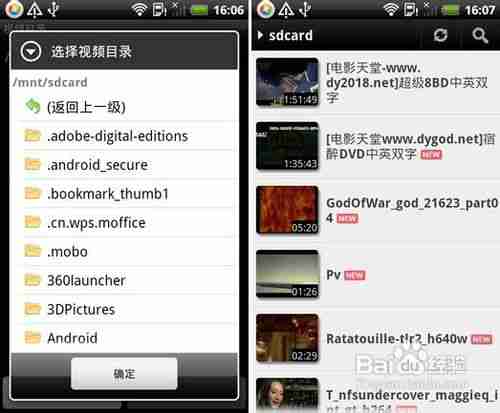
MX视频播放器无法显示手机SD卡中的视频?别担心,这可能是因为您尚未设置媒体文件夹。只需按照以下步骤操作:点击菜单按钮,选择“设置”-“视频目录”,选择包含视频文件的文件夹,然后返回主界面,点击右上角的“刷新”按钮即可。
为了获得最佳播放效果,请调整视频显示比例。视频分辨率通常与手机屏幕分辨率不同,因此合适的比例至关重要。点击播放界面右下角的比例调节按钮,可在“适应”、“拉伸”、“剪裁”和“100%”四种模式间切换。“适应”模式通常是最佳选择。

MX视频播放器支持多种视频格式,但解码方式会影响播放效果。常见的视频格式如AVI、WMV等支持硬件解码,而RMVB、MOV等则使用软件解码。点击屏幕右上角的“SW”键可切换解码模式。需要注意的是,硬件解码并不总是优于软件解码,实际效果取决于视频文件本身。

例如,某些AVI文件在硬件解码下可能出现严重的马赛克和杂色,而软件解码则能提供更好的画面质量。

播放过程中,点击菜单按钮可调出操作菜单。在“显示”选项中,您可以设置屏幕方向、触摸动作、屏幕显示信息、跳转时间间隔和拖动操作等。

为了防止误操作,您可以点击屏幕左下角的“锁定”按钮锁定屏幕和功能键。此时只有主页键可用。点击屏幕右上角的解锁按钮即可解除锁定。
菜鸟下载发布此文仅为传递信息,不代表菜鸟下载认同其观点或证实其描述。
展开
相关文章
更多>>


热门游戏
更多>>



热点资讯
更多>>热门排行
更多>>- 天道仙尊游戏版本排行榜-天道仙尊游戏合集-2023天道仙尊游戏版本推荐
- 灵汐缘2手游2023排行榜前十名下载_好玩的灵汐缘2手游大全
- 口袋觉醒题材手游排行榜下载-有哪些好玩的口袋觉醒题材手机游戏推荐
- 龙之神途手游排行榜-龙之神途手游下载-龙之神途游戏版本大全
- 梦中的你手游排行榜-梦中的你手游下载-梦中的你游戏版本大全
- 永恒战士排行榜下载大全-2023最好玩的永恒战士前十名推荐
- 炎黄大陆手游排行榜-炎黄大陆手游下载-炎黄大陆游戏版本大全
- 山海夜行手游2023排行榜前十名下载_好玩的山海夜行手游大全
- 类似白蛇问仙的手游排行榜下载-有哪些好玩的类似白蛇问仙的手机游戏排行榜
- 荒岛生存最新排行榜-荒岛生存手游免费版下载-荒岛生存免费破解版下载
- 圣武逍遥手游2023排行榜前十名下载_好玩的圣武逍遥手游大全
- 一念永恒最新排行榜-一念永恒手游免费版下载-一念永恒免费破解版下载





