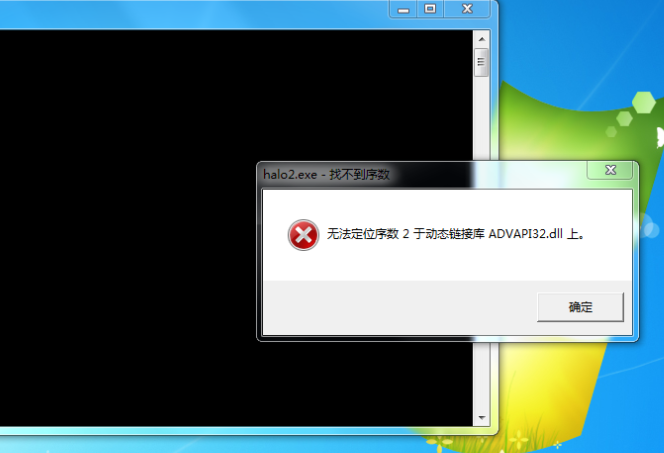
advapi32dll已加载但找不到进入位置
来源:菜鸟下载 | 更新时间:2026-03-03
如果遇到“advapi32 dll已加载但找不到进入位置”的错误,通常表示该文件并未完全删除。解决方法是彻底清除注册表中相关的残留项,并重启电
如果遇到“advapi32.dll已加载但找不到进入位置”的错误,通常表示该文件并未完全删除。解决方法是彻底清除注册表中相关的残留项,并重启电脑。以下步骤将指导您如何操作:
免费影视、动漫、音乐、游戏、小说资源长期稳定更新! 👉 点此立即查看 👈
步骤一:检查启动项
- 打开运行窗口(Win+R),输入“msconfig”并回车,打开系统配置实用程序。
- 切换到“启动”选项卡,仔细检查是否存在任何与“advapi32.dll”相关的项目(可能显示为类似“*.dll”的名称)。
- 如果找到,取消勾选该项目,点击“确定”并重启电脑。
步骤二:清理注册表
- 在运行窗口输入“regedit”并回车,打开注册表编辑器。
- 使用注册表编辑器的“编辑”-“查找”功能,搜索“advapi32.dll”。
- 找到所有匹配项并将其删除。 为了确保彻底清除,建议多次重复搜索操作。
- 删除完成后,重启电脑。
步骤三:检查自启动项
- 打开注册表编辑器。
- 依次展开以下路径:HKEY_LOCAL_MACHINESOFTWAREMicrosoftWindowsCurrentVersionRun 以及 HKEY_CURRENT_USERSOFTWAREMicrosoftWindowsCurrentVersionRun
- 在右侧窗口中,检查是否存在任何与“advapi32.dll”相关的键值项。如有,将其删除。
- 重启电脑。
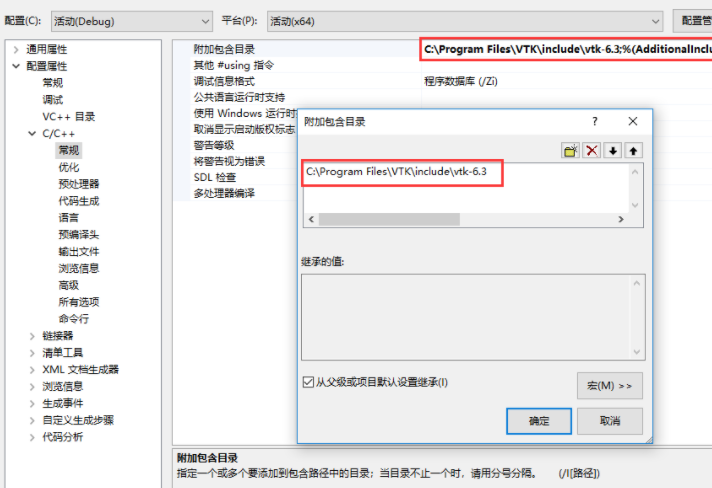
如果以上步骤仍无法解决问题,请尝试以下系统修复方法:
- 最后一次正确配置: 开机时连续按F8键,选择“最后一次正确配置”进行修复。
- 系统还原: 在安全模式下(开机连续按F8进入),使用系统还原功能恢复到问题出现之前的状态。
- 系统文件检查: 在命令提示符中输入“sfc /scannow”并回车,系统将自动扫描并修复受损的系统文件。
- 修复安装: 如果问题依旧,请使用系统安装盘进行修复安装。
- 重装系统: 如果以上方法均无效,则建议重装操作系统。
注意: 操作注册表需谨慎,建议备份注册表或在操作前创建系统还原点。
希望以上步骤能够帮助您解决问题。
菜鸟下载发布此文仅为传递信息,不代表菜鸟下载认同其观点或证实其描述。
展开

相关文章
更多>>










热门游戏
更多>>



热点资讯
更多>>热门排行
更多>>- 武林闲侠游戏版本排行榜-武林闲侠游戏合集-2023武林闲侠游戏版本推荐
- 类似超兽武装的游戏排行榜_有哪些类似超兽武装的游戏
- 斩天成圣游戏版本排行榜-斩天成圣游戏合集-2023斩天成圣游戏版本推荐
- 魔法之剑手游2023排行榜前十名下载_好玩的魔法之剑手游大全
- 类似一统天下的游戏排行榜_有哪些类似一统天下的游戏
- 无双帝国游戏排行-无双帝国所有版本-无双帝国游戏合集
- 绿毒裁决手游排行榜-绿毒裁决手游下载-绿毒裁决游戏版本大全
- 月斩星离最新排行榜-月斩星离手游免费版下载-月斩星离免费破解版下载
- 我有上将游戏排行-我有上将所有版本-我有上将游戏合集
- 万古凡心系列版本排行-万古凡心系列游戏有哪些版本-万古凡心系列游戏破解版
- 类似魔剑风云的手游排行榜下载-有哪些好玩的类似魔剑风云的手机游戏排行榜
- 剑豪猎人题材手游排行榜下载-有哪些好玩的剑豪猎人题材手机游戏推荐





