Excel表格VLOOKUP函数怎么用呢 Excel表格VLOOKUP函数的使用方法
excel vlookup函数详解:高效查找与数据提取VLOOKUP函数是Excel中强大的数据查找工具,能够根据指定值快速查找并返回对应数据,显著提升数
excel vlookup函数详解:高效查找与数据提取
免费影视、动漫、音乐、游戏、小说资源长期稳定更新! 👉 点此立即查看 👈
VLOOKUP函数是Excel中强大的数据查找工具,能够根据指定值快速查找并返回对应数据,显著提升数据处理效率和准确性。它广泛应用于数据分析、财务报表、客户管理等领域,帮助用户整合数据、简化操作。本文将详细讲解VLOOKUP函数的用法。

一、 VLOOKUP函数基本语法及参数说明
VLOOKUP函数的基本语法为:=VLOOKUP(lookup_value, table_array, col_index_num, [range_lookup])
- lookup_value: 需要查找的值。
- table_array: 包含查找值和返回值的表格区域。
- col_index_num: 返回值所在的列数(相对于table_array的第一列)。
- range_lookup: 查找方式,为 TRUE 或 1 时进行近似匹配(查找小于或等于 lookup_value 的最大值),为 FALSE 或 0 时进行精确匹配。
二、 VLOOKUP函数应用示例
以下通过几个例子,详细说明VLOOKUP函数在不同场景下的应用:
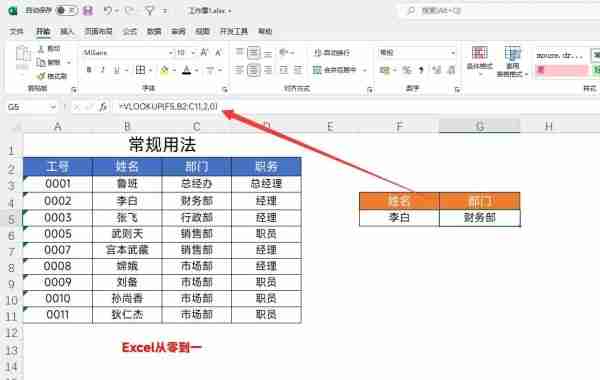
精确匹配查找: 根据姓名查找班级
公式:=VLOOKUP(F5,B2:C11,2,0)
(假设F5单元格包含姓名,B2:C11区域包含姓名和班级信息,返回值在第二列)
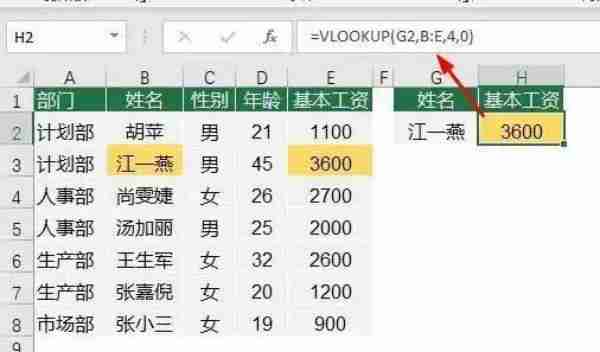
单条件查找,处理查找失败: 根据姓名查找基本工资,若未找到则返回空值
公式:=IFERROR(VLOOKUP(G2,B:E,4,0),"")
(假设G2单元格包含姓名,B:E区域包含员工信息,基本工资在第四列,IFERROR函数用于处理错误值)
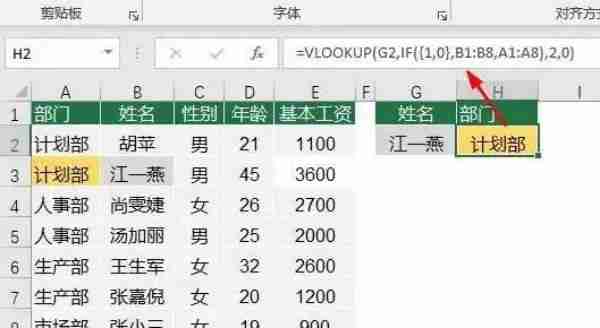
反向查找: 根据部门查找姓名
公式:=VLOOKUP(G2,IF({1,0},B1:B8,A1:A8),2,0)
(假设G2单元格包含部门,A1:A8区域包含部门和姓名信息,IF函数用于调整查找区域顺序)
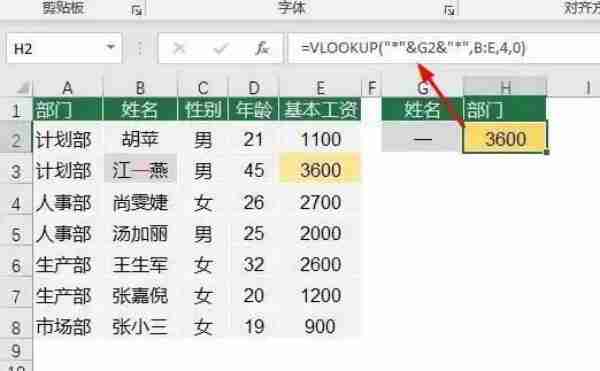
包含查找: 查找包含特定字符的姓名对应的基本工资
公式:=VLOOKUP("*"&G2&"*",B:E,4,0)
(假设G2单元格包含部分姓名,使用通配符"*"进行包含查找)
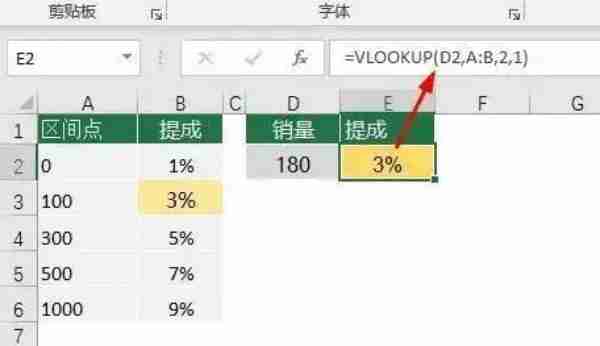
区间查找: 根据销量查找对应提成区间
公式:=VLOOKUP(D2,A:B,2,1)
(假设D2单元格包含销量,A:B区域包含销量区间和提成信息,使用近似匹配查找)
通过以上示例,您可以根据实际需求灵活运用VLOOKUP函数,高效完成数据查找和提取任务。 记住,选择正确的 range_lookup 参数对于查找结果的准确性至关重要。
菜鸟下载发布此文仅为传递信息,不代表菜鸟下载认同其观点或证实其描述。
相关文章
更多>>


热门游戏
更多>>



热点资讯
更多>>热门排行
更多>>- 天道仙尊游戏版本排行榜-天道仙尊游戏合集-2023天道仙尊游戏版本推荐
- 灵汐缘2手游2023排行榜前十名下载_好玩的灵汐缘2手游大全
- 口袋觉醒题材手游排行榜下载-有哪些好玩的口袋觉醒题材手机游戏推荐
- 龙之神途手游排行榜-龙之神途手游下载-龙之神途游戏版本大全
- 梦中的你手游排行榜-梦中的你手游下载-梦中的你游戏版本大全
- 永恒战士排行榜下载大全-2023最好玩的永恒战士前十名推荐
- 炎黄大陆手游排行榜-炎黄大陆手游下载-炎黄大陆游戏版本大全
- 山海夜行手游2023排行榜前十名下载_好玩的山海夜行手游大全
- 类似白蛇问仙的手游排行榜下载-有哪些好玩的类似白蛇问仙的手机游戏排行榜
- 荒岛生存最新排行榜-荒岛生存手游免费版下载-荒岛生存免费破解版下载
- 圣武逍遥手游2023排行榜前十名下载_好玩的圣武逍遥手游大全
- 一念永恒最新排行榜-一念永恒手游免费版下载-一念永恒免费破解版下载





