QQ看点一打开就是视频怎么关闭,最近用户小伙伴们在软件中都发现了在qq看点中,首页的位置总是出现短视频的内容并且还会自动播放,很多小伙
QQ看点一打开就是视频怎么关闭,最近用户小伙伴们在软件中都发现了在qq看点中,首页的位置总是出现短视频的内容并且还会自动播放,很多小伙伴们都想要关闭短视频,那么具体该怎么去操作从而才能关闭呢,接下来菜鸟下载小编为大家带来《QQ》看点一打开就是视频关闭方法,对此还不清楚的小伙伴快来一起详细的了解一下吧。
免费影视、动漫、音乐、游戏、小说资源长期稳定更新! 👉 点此立即查看 👈

【关闭方法】
1、来到qq软件主界面中,点击底部动态其中找到动态选项。
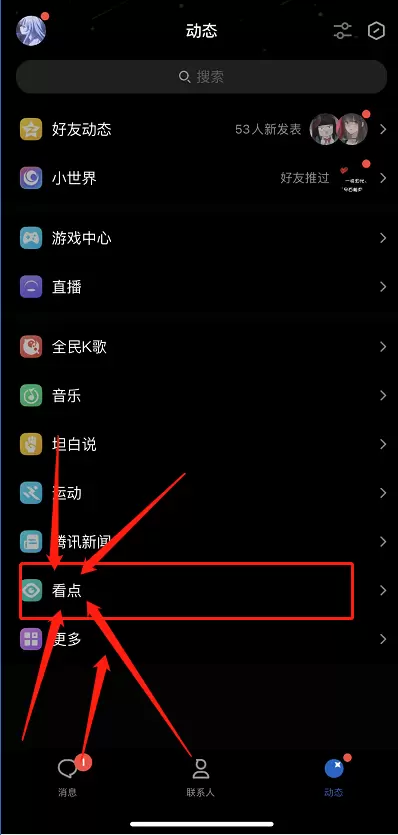
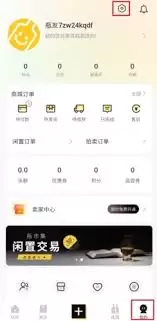
2、来到主界面中点击左上角的个人信息图标按钮。
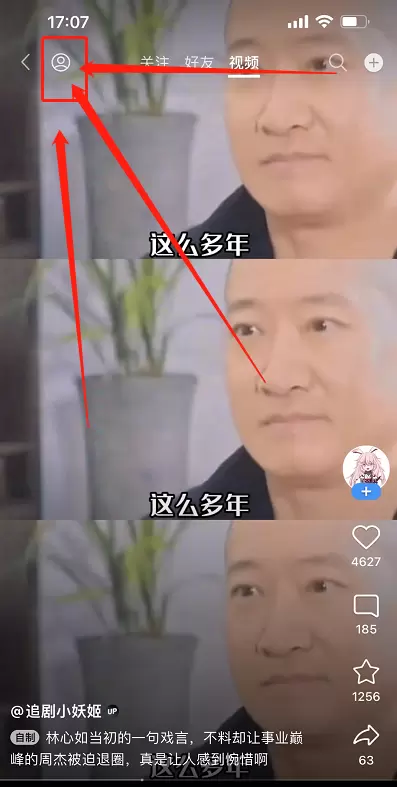
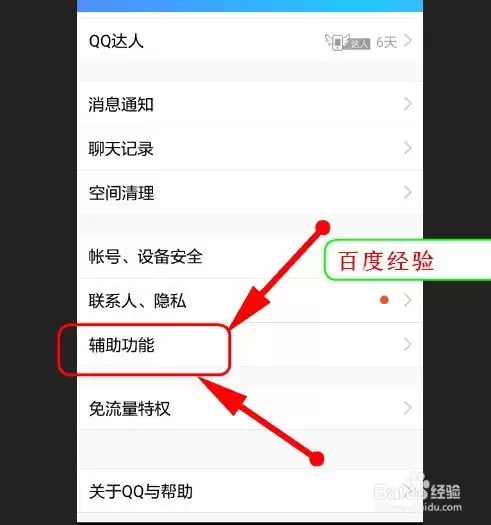
3、进入其中点击右上角的设置图标按钮。
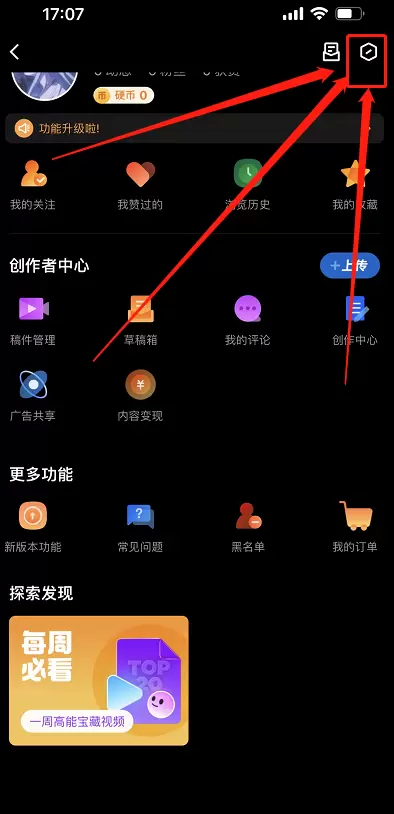
4、大家在里面会看见默认进入频道点击进入。
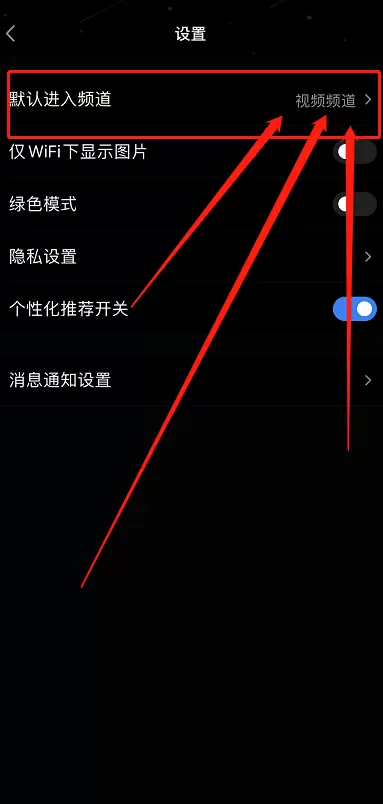
5、我们来到该页面会看见广场频道和视频频道,这里选择广场频道。
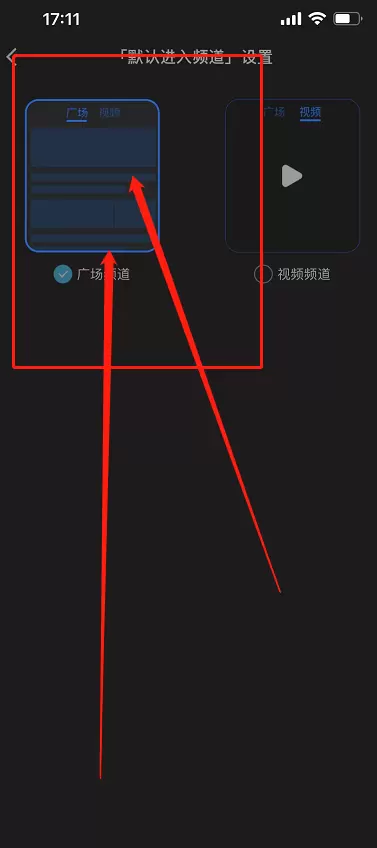
6、最后回到qq看点的首页就会发现原本的视频内容没有了。

菜鸟下载发布此文仅为传递信息,不代表菜鸟下载认同其观点或证实其描述。




版权投诉请发邮件到 cn486com#outlook.com (把#改成@),我们会尽快处理
Copyright © 2019-2020 菜鸟下载(www.cn486.com).All Reserved | 备案号:湘ICP备2023003002号-8
本站资源均收集整理于互联网,其著作权归原作者所有,如有侵犯你的版权,请来信告知,我们将及时下架删除相应资源


















