



软件教程
win11护眼模式怎么设?

摘要
win11护眼模式怎么设?1、点击左下角菜单,点击开始键打开”运行“,或者直接按WIN+R也能打开”运行“框,打开后,在框内输入regedit,并按
win11护眼模式怎么设?
1、点击左下角菜单,点击开始键打开”运行“,或者直接按WIN+R也能打开”运行“框,打开后,在框内输入regedit,并按下回车,转到注册编辑表。

2、选择左侧 HKEY_CURRENT_USER ,再点击进入。

3、进入界面后,再次点击Control Panel 进入。

4、进入文件夹页面后,再点击左侧的Control Panel里面的color。

5、进入Colors 界面后,找到下面的windows,并点击它。
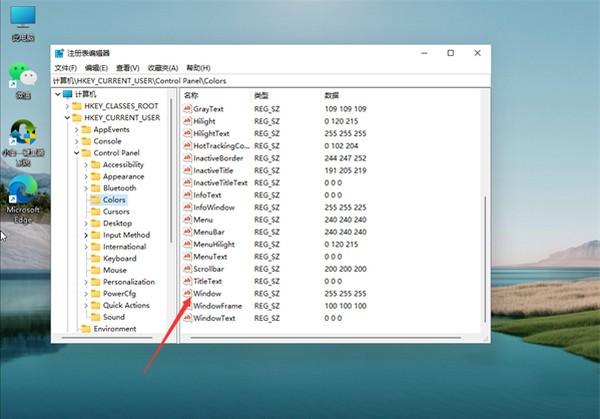
6、进入界面后,就可以根据自己的需求调整护眼绿参数,填写完后,选择确定即可。

7、打开左下角菜单栏,点击重启电脑,重启完成后便可。
来源:互联网
免责声明
本网站新闻资讯均来自公开渠道,力求准确但不保证绝对无误,内容观点仅代表作者本人,与本站无关。若涉及侵权,请联系我们处理。本站保留对声明的修改权,最终解释权归本站所有。
