3种Word合并文档方法:使用插入对象快速整合多个文件
来源:菜鸟下载 | 更新时间:2026-03-30
```html 告别手动整理:巧用Word功能快速合并多个文档 日常工作中,你是否经常需要同时处理多份Word文档?反复打开、关闭不同文件进行内容
```html
```
告别手动整理:巧用Word功能快速合并多个文档
日常工作中,你是否经常需要同时处理多份Word文档?反复打开、关闭不同文件进行内容比对或汇总,不仅效率低下,还容易让人心烦意乱。别担心,今天将为你分享一个超实用的技巧——利用Word内置的“插入对象”功能,轻松将多个文档合并为一个,彻底告别重复的机械劳动。
免费影视、动漫、音乐、游戏、小说资源长期稳定更新! 👉 点此立即查看 👈
开始前的准备工作
首先,请确保你的电脑已安装Microsoft Word软件。然后,新建或打开一个你打算作为最终合并文档的空白或主文件。这个文档将作为“容器”,承载所有被合并的内容。
详解文档合并步骤
准备好了吗?让我们一起按照以下步骤操作:
- 定位光标:在作为“容器”的主文档中,将光标精确地移动到你希望插入其他文档内容的位置。例如,若想在现有段落末尾开始添加新内容,就将光标放置在那一行的最后。
- 找到插入功能:点击Word顶部菜单栏中的“插入”选项卡。
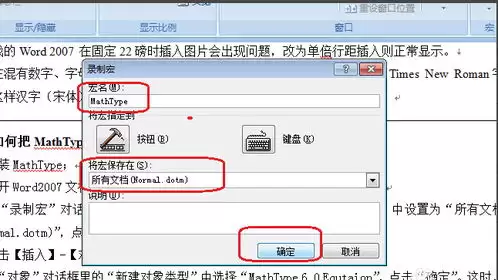
- 选择插入对象:在“插入”菜单栏的右侧区域,找到“对象”按钮。点击其旁边的小三角下拉箭头,在弹出的选项中,选择“文件中的文字...”。
- 插入第一个文档:此时,系统会弹出一个文件浏览对话框。在这里,导航并找到你希望合并的第一个Word文档,选中它,然后点击“插入”按钮。瞬间,该文档的全部内容就会按原格式插入到主文档中你光标所在的位置。
- 继续合并其他文档:重复上述第三步和第四步的操作。只需再次点击“对象”->“文件中的文字...”,然后选择下一个需要合并的文档。每个新文档的内容都会自动追加到主文档现有内容的末尾,直到你插入所有目标文件。
合并过程中的注意事项
在顺利合并内容的同时,有几点细节值得关注,它们决定了最终文档是否专业、美观:
- 格式统一问题:由于不同文档可能设置了各异的字体、字号、段落间距或样式,直接合并可能会导致格式混乱。如果文档间格式差异较大,合并后的整体观感会受到影响。
- 事后调整建议:合并完成后,建议你通篇检查文档。可以利用Word的“格式刷”工具或“样式”窗格,统一调整全文字体、段落格式等设置,使整个文档看起来整齐划一、风格一致。
总结:高效办公从此开始
通过以上简单几步,你就能快速将分散的多个Word文档整合成一份完整文件,极大地节省了复制粘贴的时间和精力。无论是整理项目报告、汇总会议纪要、撰写长篇论文,还是处理日常的各类文档任务,掌握这个高效的合并技巧,都能让你的办公效率大幅提升。现在就打开Word试试吧,让繁琐的文档合并工作变得既轻松又简单!
菜鸟下载发布此文仅为传递信息,不代表菜鸟下载认同其观点或证实其描述。
展开

相关文章
更多>>
热门游戏
更多>>



热点资讯
更多>>热门排行
更多>>- 圣光神器手游2023排行榜前十名下载_好玩的圣光神器手游大全
- 多种热门耐玩的圣爵传奇破解版游戏下载排行榜-圣爵传奇破解版下载大全
- 云罗逐梦最新排行榜-云罗逐梦手游免费版下载-云罗逐梦免费破解版下载
- 君王神途最新排行榜-君王神途手游免费版下载-君王神途免费破解版下载
- 失落战境ios手游排行榜-失落战境手游大全-有什么类似失落战境的手游
- 龙族起源游戏排行-龙族起源所有版本-龙族起源游戏合集
- 萌兔灰灰游戏排行-萌兔灰灰所有版本-萌兔灰灰游戏合集
- 神途联盟手游2023排行榜前十名下载_好玩的神途联盟手游大全
- 剑指天下游戏排行-剑指天下所有版本-剑指天下游戏合集
- 鬼修女2系列版本排行-鬼修女2系列游戏有哪些版本-鬼修女2系列游戏破解版
- 剑与情缘手游排行-剑与情缘免费版/单机版/破解版-剑与情缘版本大全
- 类似特工吃鸡的游戏排行榜_有哪些类似特工吃鸡的游戏





