Word版记位置设置指南:文档版式与格式调整方法
在日常工作中,规范地使用Word文档编辑文件至关重要,而恰当设置版记正是这项工作中不可忽视的一环。它不仅关乎文档的整体外观,更体现了
在日常工作中,规范地使用Word文档编辑文件至关重要,而恰当设置版记正是这项工作中不可忽视的一环。它不仅关乎文档的整体外观,更体现了制作的专业度与严谨性。那么,如何才能准确设置Word文档的版记位置和格式,使其既符合规范又清晰美观?本文将为您详细解析。
免费影视、动漫、音乐、游戏、小说资源长期稳定更新! 👉 点此立即查看 👈
认识版记:位置与布局的精准定位
所谓版记,通常指公文末尾用于说明发文机关、日期、附注等信息的部分。其首要原则是位置固定:版记应设置在公文最后一页(即封四)的最下方,且最后一行信息也应置于页面末行。这是确保公文格式完整性的基础要求。
当版记包含多个元素时,其排列顺序通常有明确规范。常见顺序为:份号、密级和保密期限、紧急程度、发文机关标志、发文字号、签发人、主送机关、正文、附件说明、发文机关署名、成文日期、印章、附注、附件、抄送机关、印发机关和印发日期、页码等。在实际排版时,需根据版面空间合理规划,确保所有内容在规定位置清晰、紧凑地呈现,避免出现跨页或排列混乱的情况。
掌握核心:版记的格式设置详解
确定位置后,格式设置是让版记规范、美观的关键。这主要涉及以下几个方面:
1. 字体与字号
版记内容的字体和字号通常有统一标准,以保证清晰易读并与正文风格协调。中文环境下,一般推荐使用仿宋体,字号设置为“小四号”。这种选择既能保证印刷或显示时的清晰度,又能与常见的公文正文(如仿宋三号)形成层次区分,使整个文档的格式显得统一而专业。在设置时,建议将版记内的所有文字统一应用该格式。
2. 段落格式
段落格式直接影响版记的排版密度与视觉效果。通常,版记段落内的行距可设置为“1.5倍行距”,以获得舒适的阅读间距。同时,段前和段后间距可根据内容多少灵活调整,一般建议设为“0.5行”左右,这样能使多行信息排列得更加紧凑、整齐。
对齐方式也需留意。版记中的文字通常采用“两端对齐”方式,这能确保每行文字的左右两端均对齐于页边,形成整齐划一的视觉线条,避免出现右侧参差不齐的情况。
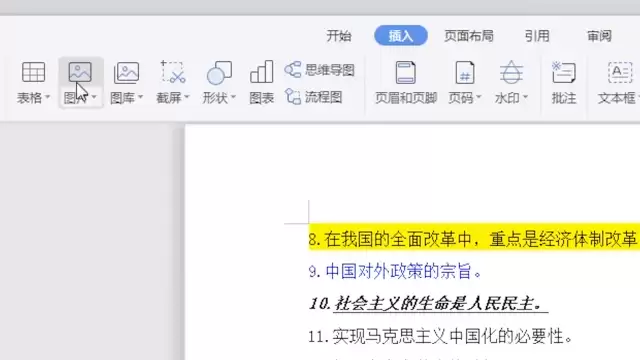
3. 分隔线
分隔线在版记中扮演着区分不同要素、增强结构感的重要角色。通常,在版记内各主要信息模块之间,可以插入一条细实线作为分隔。这条分隔线的长度应与版心宽度(即文本区域的宽度)相同。
在Word中,您可以通过“插入”选项卡中的“形状”工具,选择“直线”来绘制分隔线。绘制完成后,选中该直线,可以在“绘图工具-格式”菜单中调整其颜色(通常为黑色)、粗细(推荐0.5或0.75磅)等属性,使其与文档的整体风格保持一致。
实战演练:Word版记设置步骤
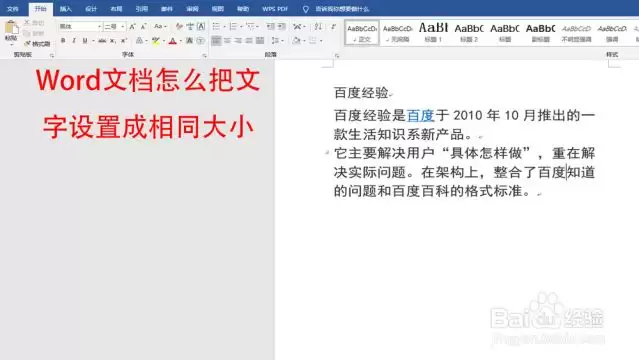
- 定位光标:首先,将光标定位到需要设置版记的页面末尾,通常是文档的最后一页。
- 输入内容:依次输入版记的各项元素,如发文机关、印发日期、抄送单位等。注意按照规范顺序排列。
- 应用格式:选中所有版记文字,统一设置为仿宋、小四号字。接着,打开段落设置对话框,将行距设为1.5倍,并调整段前段后间距。
- 添加分隔线:在需要区分的位置(如发文机关与印发日期之间),插入一条直线。调整其长度至与版心同宽,并设置好线条粗细和颜色。
- 最终检查:检查版记是否位于页面底部,各要素排列是否整齐,分隔线是否合适,确保整体版面清爽规范。
总而言之,正确设置Word文档的版记位置和格式,并非复杂的操作,但需要我们对相关规范有所了解,并在操作中保持细致和耐心。通过准确的位置布局和专业的格式设置,您的文档将呈现出更高的规范性与专业性,无论是内部传阅还是正式发文,都能给人留下严谨、可靠的印象。
菜鸟下载发布此文仅为传递信息,不代表菜鸟下载认同其观点或证实其描述。

相关文章
更多>>







热门游戏
更多>>



热点资讯
更多>>热门排行
更多>>- 开心传奇最新排行榜-开心传奇手游免费版下载-开心传奇免费破解版下载
- 三国乱世手游排行-三国乱世免费版/单机版/破解版-三国乱世版本大全
- 梦幻诛仙游戏排行-梦幻诛仙所有版本-梦幻诛仙游戏合集
- 永恒诛仙手游2023排行榜前十名下载_好玩的永恒诛仙手游大全
- 呆萌骑士游戏版本排行榜-呆萌骑士游戏合集-2023呆萌骑士游戏版本推荐
- 幸福家庭游戏版本排行榜-幸福家庭游戏合集-2023幸福家庭游戏版本推荐
- 2023堡垒前线手游排行榜-堡垒前线手游2023排行榜前十名下载
- 破晓神决系列版本排行-破晓神决系列游戏有哪些版本-破晓神决系列游戏破解版
- 类似十一星座的游戏排行榜_有哪些类似十一星座的游戏
- 类似良心仙侠的游戏排行榜_有哪些类似良心仙侠的游戏
- 问月神途排行榜下载大全-2023最好玩的问月神途前十名推荐
- 焚焰九天手游排行-焚焰九天免费版/单机版/破解版-焚焰九天版本大全





