在专业视频制作中,音频的处理与画面同等重要。要想让作品听起来更富层次感和沉浸感,合理调整音频的左右声道平衡是一个关键技巧。它能营造出声音的方向感和空间感,显著提升作品的听觉体验。那么,我们该如何在 Adobe Premiere Pro,也就是大家常说的“PR”中完成这一操作呢?接下来,我们将分步骤进行详细讲解。
免费影视、动漫、音乐、游戏、小说资源长期稳定更新! 👉 点此立即查看 👈
第一步:导入音频素材
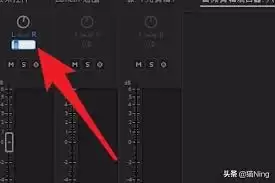
启动Premiere Pro并打开您的项目后,首先需要将待处理的音频素材导入到项目面板中。操作很简单:点击菜单栏中的“文件”,选择“导入”,然后从本地文件夹中选取相应的音频文件即可。导入后,素材会出现在项目面板中,随时备用。此外,值得注意的是,您可以直接将立体声音频文件拖入项目,PR会自动识别其左右声道信息。
第二步:将素材添加至时间轴
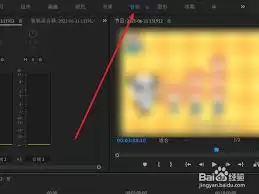
接下来,从项目面板中选中导入的音频素材,将其拖拽到时间轴面板上的任意一条音轨上。请确保它被放置在您希望其开始播放的时间点。此时,您的音频素材便已准备就绪,等待后续的声道调整。
第三步:找到音频效果控制面板
在时间轴上选中您刚才添加的音频素材片段。随后,将工作区切换到“效果控件”面板。在这里,您会看到针对该音频片段的各项参数。向下滚动或找到“音频”相关的设置区域,这里就是我们进行调整左右声道平衡的核心控制台。
第四步:使用声道平衡进行调整
在“效果控件”面板的音频设置中,定位到一个名为“声道平衡”的参数。您会看到一个滑块,中间是零点,左右两侧分别对应左声道和右声道。调整这个滑块是控制左右声道最直接的方法:
- 向左拖动滑块:声音会更多地偏向左侧扬声器,即左声道增强。
- 向右拖动滑块:声音则会更多地偏向右侧扬声器,即右声道增强。
您可以根据创作需求,自由地分配声音在立体声场中的位置。例如,在访谈视频中,若想让采访者的声音定位于左侧,就可以将“声道平衡”滑块稍向左调整,为观众建立明确的声音方位感。
第五步:深入使用音频声道混合器
除了基础的声道平衡,如果您希望对左右声道进行更独立、更精细的控制,Premiere Pro的“音频声道混合器”效果是理想选择。在“效果”面板中搜索“声道混合器”,并将其拖拽应用到时间轴的音频素材上。随后,在“效果控件”面板中打开其设置界面。
在这里,您可以分别针对左声道和右声道进行增益、衰减等调整。这个功能尤其强大,比如您可以单独提升左声道中某件乐器的音量,或者降低右声道中混杂的环境噪音,从而实现极为精准的立体声场塑造。
第六步:实时监听与最终微调
在整个声道调整过程中,实时监听至关重要。请确保使用您的电脑扬声器或专业的监听设备进行播放,仔细聆听声音在左右声道间的变化与平衡度。边听边进行细微调整,反复对比,直到达到您满意的效果为止。
通过以上这些步骤,您就可以在Adobe Premiere Pro中轻松而精准地完成对音频左右声道的调整。这种控制不仅能够优化对话清晰度,更能为您的视频作品注入沉浸感和专业感,让观众完全沉浸在您所构建的、丰富而立体的声音世界之中。